



Google PayTM
Google Pay とは?
Google Pay とは?
Google Pay は便利でスピーディー、しかも安全なお買い物に最適な決済方法です。
お持ちの AndroidTM 端末で支払えば、お店やオンラインのお支払いを簡単/安全に行うことができます。
Google Pay は便利でスピーディー、しかも安全なお買い物に最適な決済方法です。
お持ちの AndroidTM 端末で支払えば、お店やオンラインのお支払いを簡単/安全に行うことができます。
- ※ご利用にあたり Google ウォレット™ のダウンロードが必要です。お持ちでない方は Google ウォレット をダウンロードしてください。
- ※ご利用にあたり Google ウォレット™ のダウンロードが必要です。お持ちでない方は Google ウォレット をダウンロードしてください。


スマホやウォッチで
簡単決済
スマホやウォッチで簡単決済
お店や交通機関など、端末をかざすだけで簡単に支払いできる。
お店や交通機関など、端末をかざすだけで簡単に支払いできる。
セキュリティ性の
高い決済
セキュリティ性の高い決済
指紋/顔認証など、生体認証を使用した支払いができて安心。
指紋/顔認証など、生体認証を使用した支払いができて安心。
ポイントや
マイルが貯まる*
ポイントやマイルが貯まる*
通常のカード決済と同様、Google Pay のご利用分でポイントやマイルが貯まる。
通常のカード決済と同様、Google Pay のご利用分でポイントやマイルが貯まる。
- *お持ちのカードのポイント/マイルプログラムに準じ、加算対象外の場合があります。
- *お持ちのカードのポイント/マイルプログラムに準じ、加算対象外の場合があります。
Google Pay のはじめ方
Google Pay のはじめ方
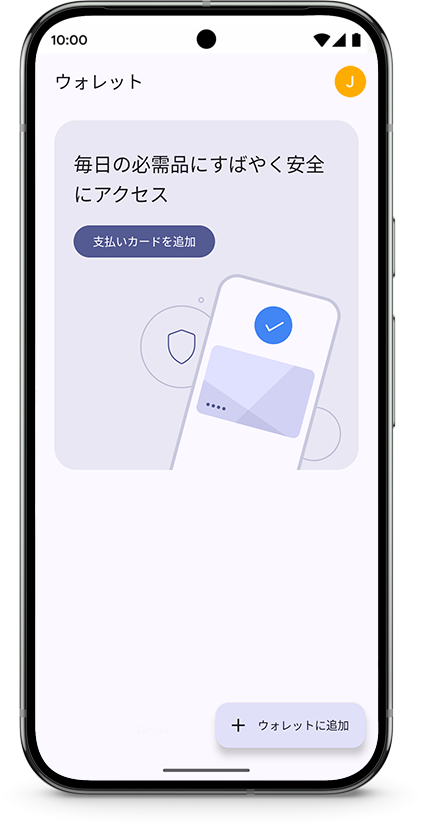
1.Android 端末を用意
1.Android 端末を用意
Google ウォレット アプリを開くまたは Google Play からダウンロードする。
Google ウォレット アプリを開くまたは Google Play からダウンロードする。
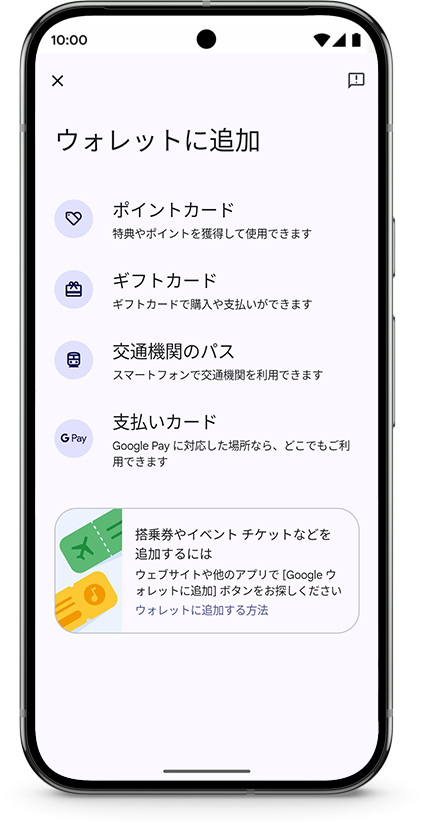
2.カードを追加する
2.カードを追加する
「ウォレットに追加」で「支払いカード*」をタップしてご自身のカードを登録する。
「ウォレットに追加」で「支払いカード*」をタップしてご自身のカードを登録する。
- *「クレジットカード」と表示される場合があります。
- *「クレジットカード」と表示される場合があります。
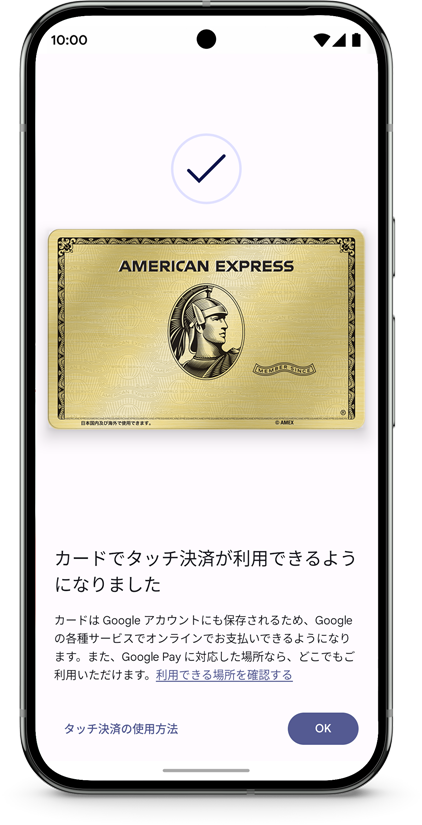
3.本人確認後に登録完了
3.本人確認後に登録完了
メインカードに設定して登録完了! Google Pay で支払いができます。
メインカードに設定して登録完了! Google Pay で支払いができます。
- ※画像はイメージです。
Google Pay ご利用方法
Google Pay ご利用方法
1
1
対象のお店か確認
対象のお店か確認
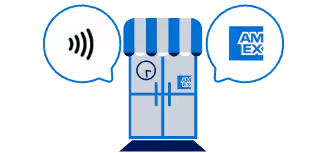
アメックスのタッチ決済対応のすべてのお店でご利用可能。
アメックスのタッチ決済対応のすべてのお店でご利用可能。
2
2
決済方法を指定
決済方法を指定
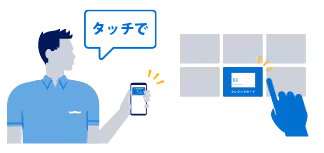
「タッチ決済で」と伝える、セルフレジの場合は「クレジットカード」や「タッチ決済」を選択。
「タッチ決済で」と伝える、セルフレジの場合は「クレジットカード」や「タッチ決済」を選択。
3
3
画面ロックを解除し、
端末にかざす
画面ロックを解除し、
端末にかざす
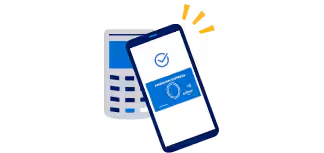
端末にかざすだけで決済完了!
端末にかざすだけで決済完了!
詳しくは Google Pay のウェブサイトをご覧ください。
詳しくは Google Pay の
ウェブサイトをご覧ください。
よくあるご質問
よくあるご質問
【対象カード】
アメリカン・エキスプレス・インターナショナル, Inc.(日本支社)が発行した個人向けカード、ビジネス・カード、コーポレート・カード
【ご利用できる方】
基本カード会員
家族・追加カード会員※
- ※家族・追加カード会員については、基本カード会員の承諾を得たうえでご登録ください。
- ※追加カードは、ビジネス・カードの従業員向けカードです。
Google Pay は、Google ウォレット アプリ をダウンロードできるスマートフォンおよびスマートウォッチで使用できます。
デバイスのバージョンは、Google ウォレット のサポートページでご確認ください。
Google Pay では、AmexのカードのQUICPayでのお支払いは対応していません。
お支払いの際は、クレジットカードのタッチ決済をご利用ください。

- ※Android、Google Play、Google Pay、Google ウォレット は Google LLC の商標です。
- ※Android、Google Play、Google Pay、
Google ウォレット は Google LLC の商標です。
- ※ マークの付いているリンクは、新しいタブまたは外部サイトに移動します。
