



Choisissez votre langue: Français | Anglais
Envoyez, approuvez et suivez les demandes de Carte en quelques clics et depuis un même endroit.
Le processus de demande de Carte Corporate est désormais plus rapide et plus collaboratif que jamais.
Envoi des demandes de Carte à vos collaborateurs en quelques clics : Ces derniers recevront une invitation par e-mail de la part d'American Express pour effectuer leur demande de Carte.
Collaboration : partagez la gestion de vos demandes de Carte avec les autres gestionnaires de programme habilités pour les comptes société (BC) dont vous avez la responsabilité. Partagez les clés d'accès, la visibilité sur l'avancement du traitement des demandes et leur approbation.
Contrôle centralisé : depuis la page de suivi des demandes, vous pouvez approuver, renvoyer, ou annuler les demandes de Carte.
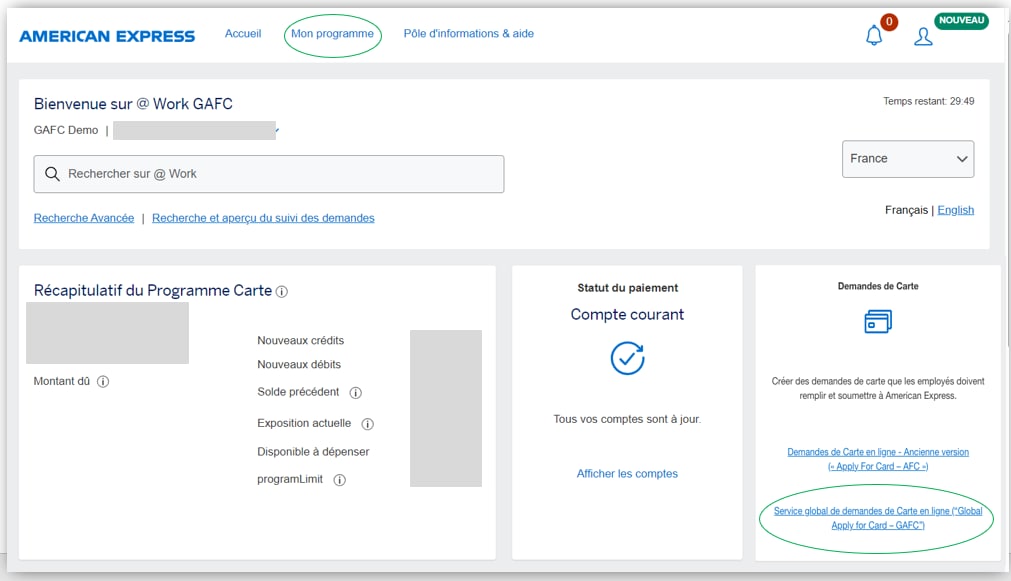
Sur la page d'accueil American Express @ Work, cliquez sur Service Global de Demandes de Carte en Ligne (“Global Apply for Card – GAFC”) dans la vignette Demandes de Carte ou sélectionnez le lien sous Mon programme.
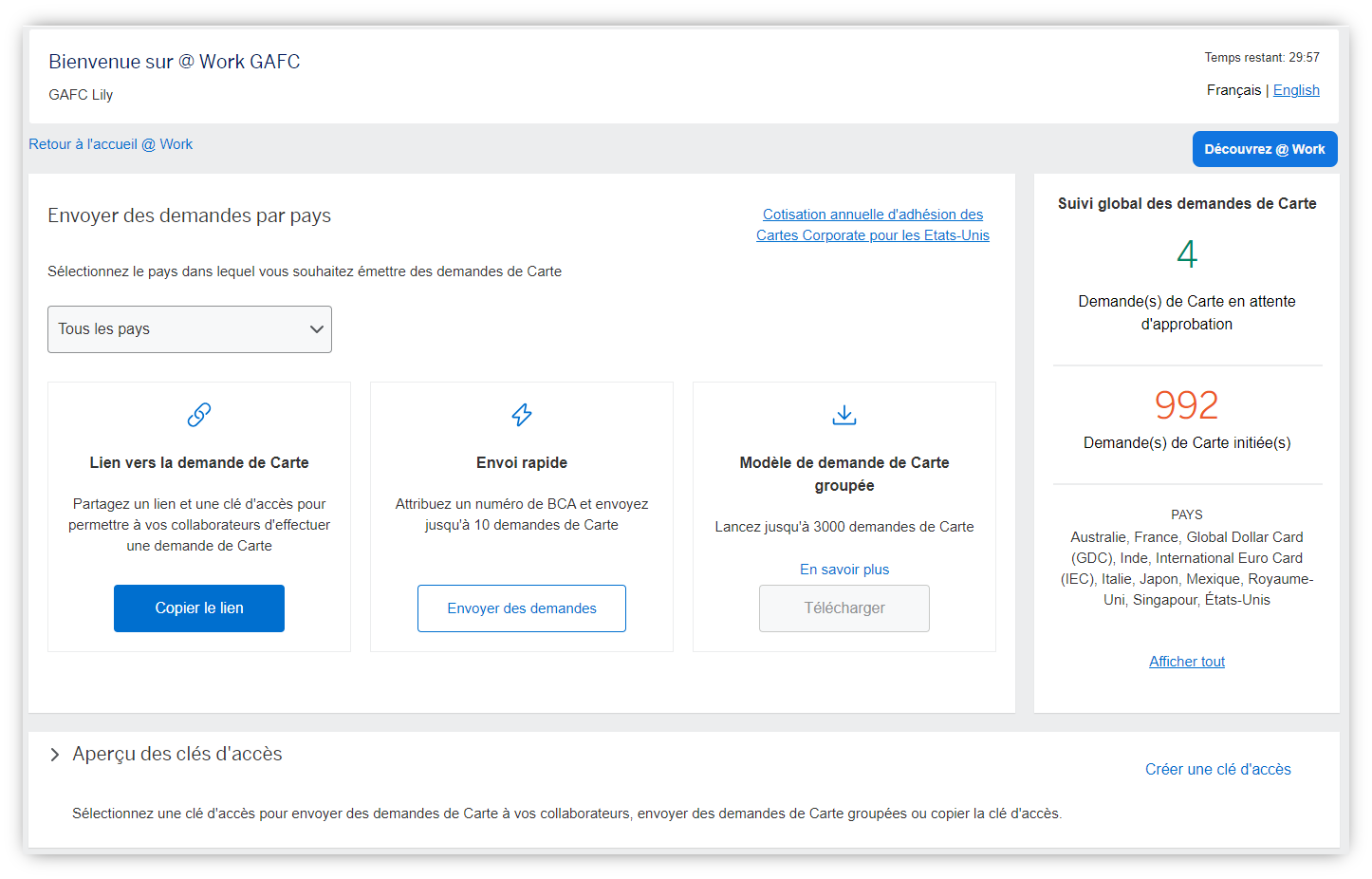
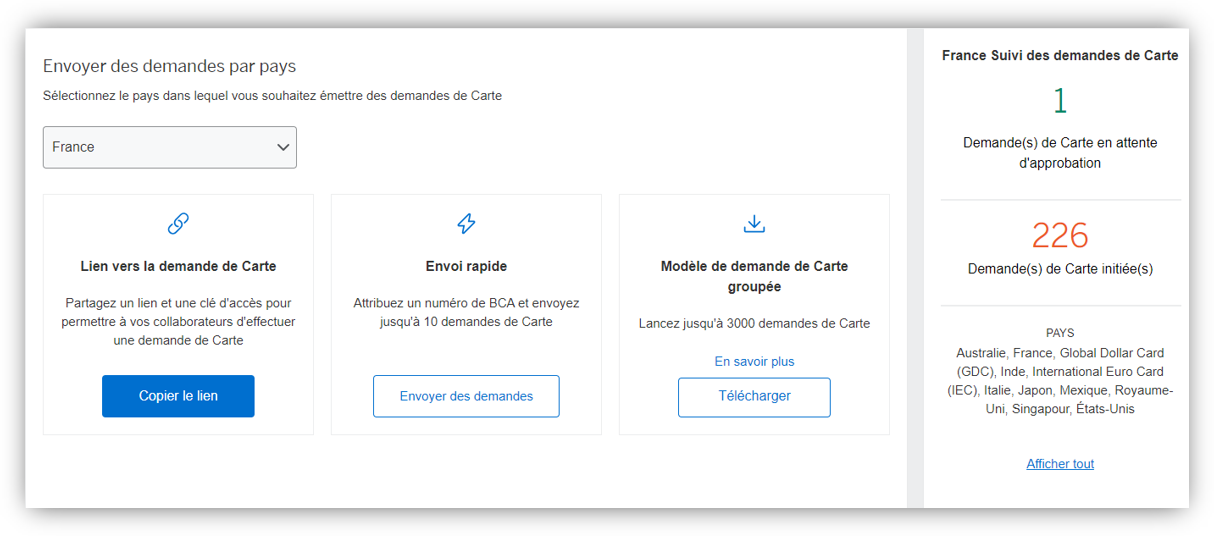
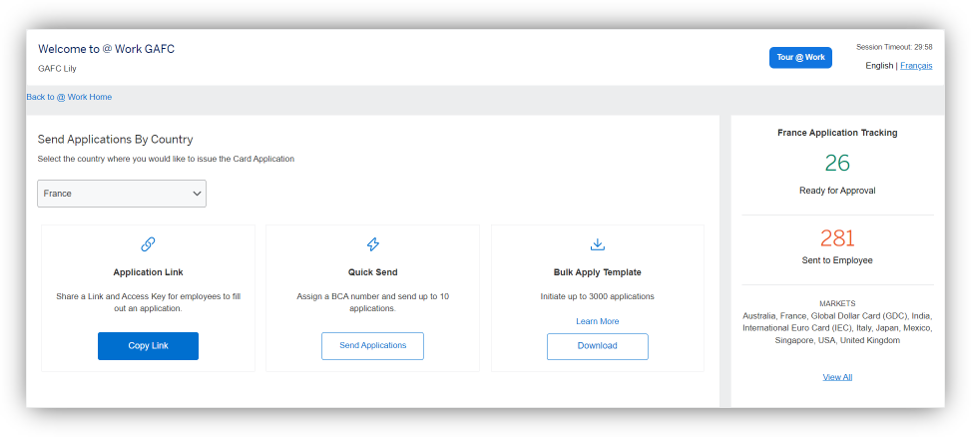
Depuis le tableau de bord du Service Global de Demandes de Carte en Ligne, affichez et gérez les demandes de Carte pour différents pays en un seul endroit
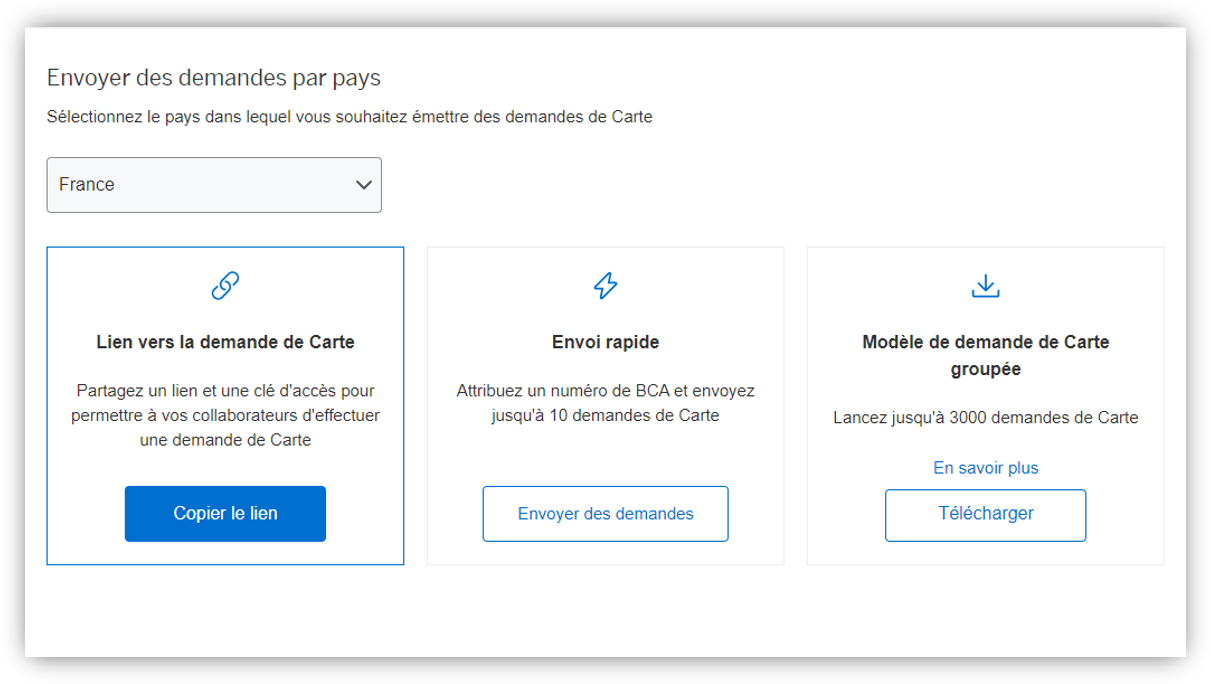
- Envoyer les demandes par pays : sélectionnez un pays dans la liste déroulante.
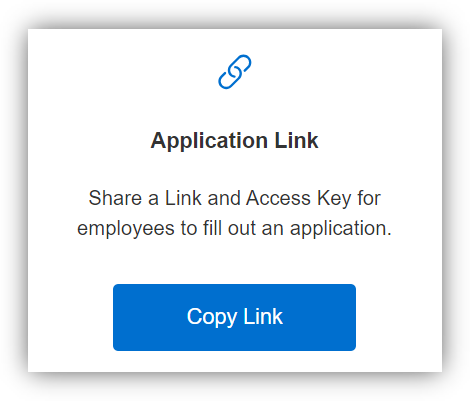
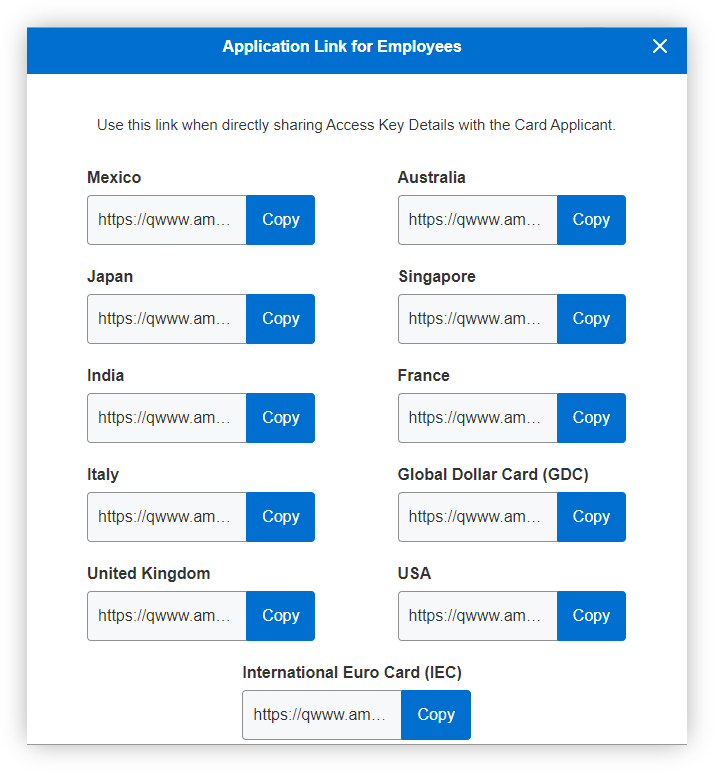
- Lien vers la demande de Carte : cliquez sur Copier le lien pour partager l'URL de la demande de Carte et une clé d'accès.
- Envoi rapide : cliquez sur Envoyer des demandes pour envoyer jusqu'à 10 demandes rapidement sans clé d'accès.
- Modèle de demande de Carte groupée : cliquez sur Télécharger pour accéder au modèle de demande de Carte groupée et envoyer jusqu'à 3 000 demandes à la fois. (La fonction Demande groupée n'est pas disponible dans tous les pays).
- Aperçu des clés d'accès : créez et gérez des clés d'accès et sélectionnez une clé d'accès existante pour envoyer jusqu'à 10 demandes en utilisant les mêmes paramètres.
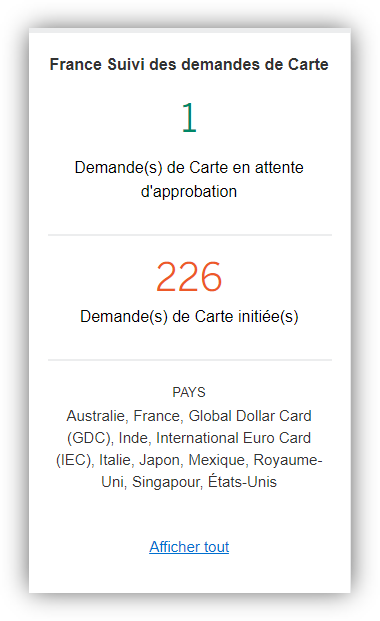
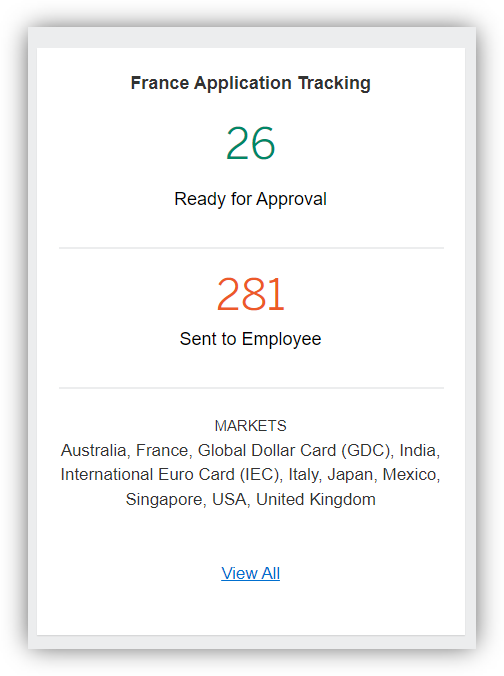
- Suivi global des demandes de carte : visualisez les demandes en attente d'approbation ainsi que les demandes envoyées aux collaborateurs en cliquant sur le nombre de demandes respectivement affiché.
Initier une demande de Carte
Plusieurs méthodes sont possibles pour l'envoi d'une demande de Carte : utilisez la fonction Envoi rapide ou sélectionnez une clé d'accès pour envoyer jusqu'à 10 demandes de Carte à la fois.
Pour les pays où la fonction Demande groupée est disponible, cliquez sur En savoir plus pour obtenir des instructions sur la manière d'envoyer jusqu'à 3 000 demandes de Carte à la fois.
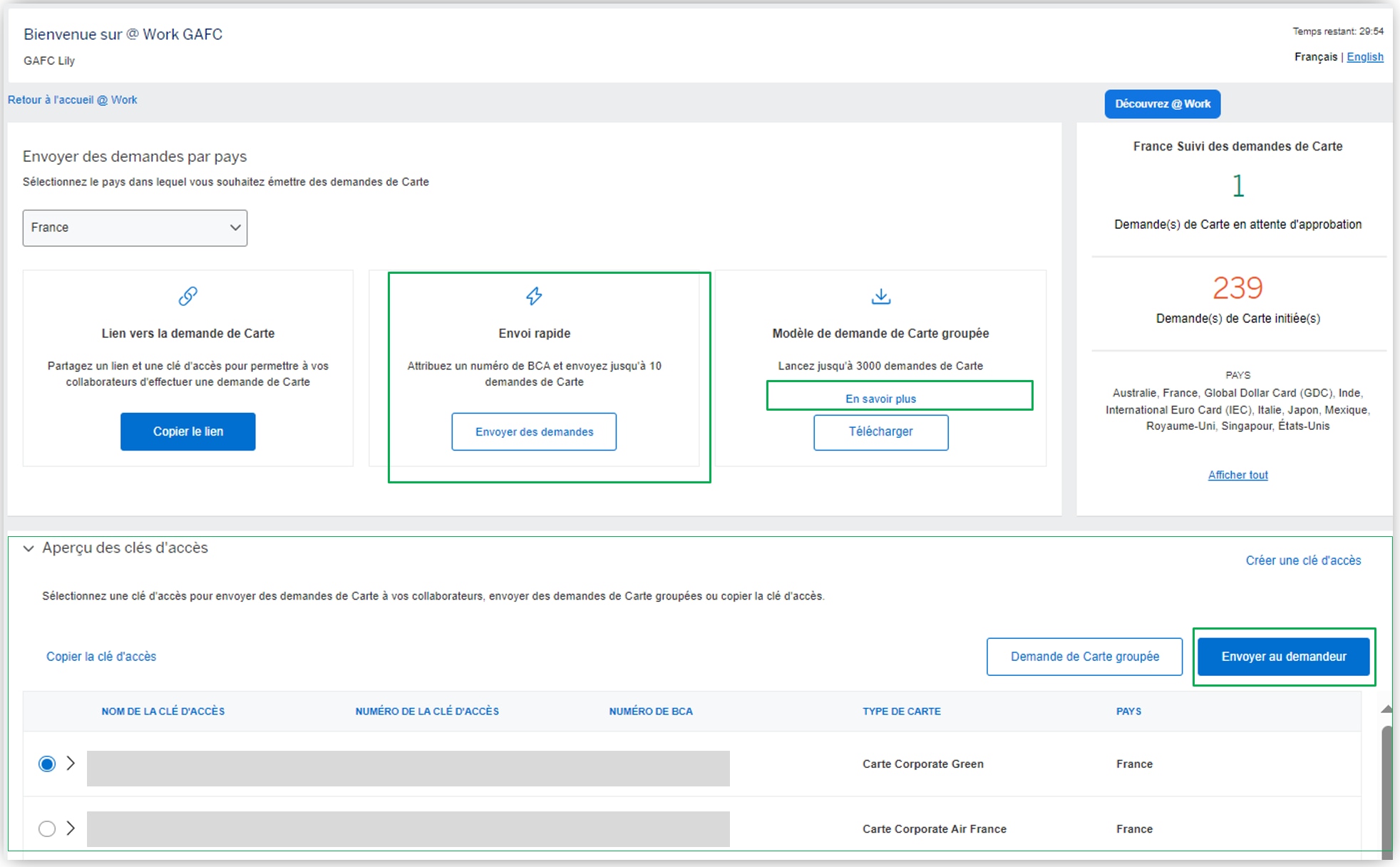
Utilisez la fonction Envoi rapide pour envoyer des demandes de Carte sans clé d'accès. Avec cette fonction, les demandes de Carte seront transmises automatiquement à American Express sans l'approbation finale d'un gestionnaire de programme, à l'exception de la France et de certains autres pays, où une approbation finale est toujours requise.
La fonction Envoi rapide n'a pas d'option de pré-approbation. Pour un processus nécessitant des pré-approbateurs, sélectionnez une clé d'accès.
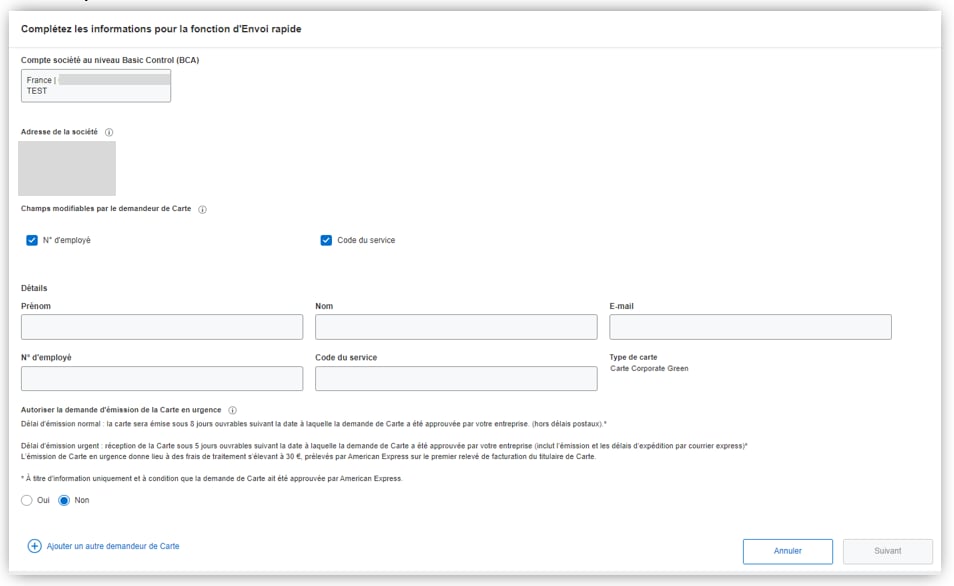
- Envoi de demandes de Carte via la fonction Envoi rapide
- Saisie des coordonnées du collaborateur
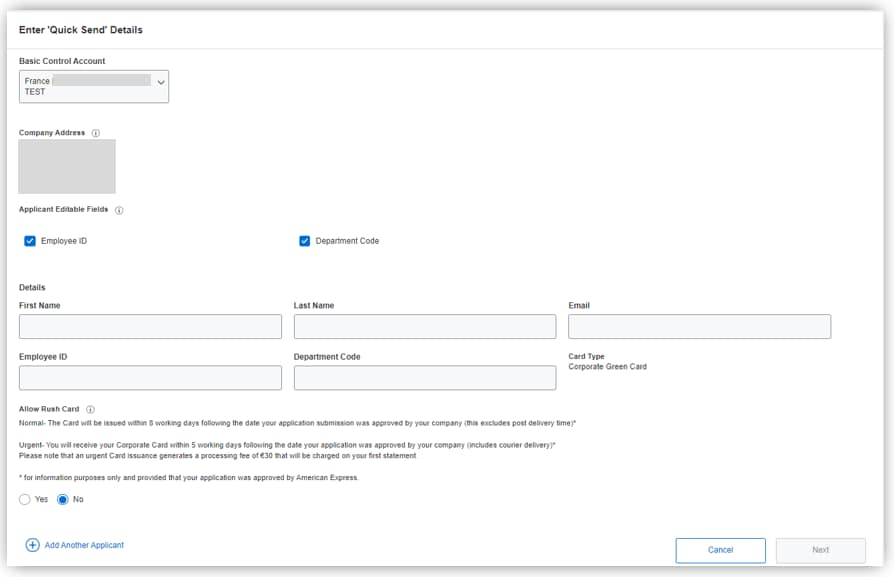
Sélectionnez le compte société au niveau Basic Control (BCA), puis saisissez les coordonnées du collaborateur requises (prénom, nom et adresse e-mail).
Si vous souhaitez que les champs personnalisés optionnels apparaissent dans la demande de Carte, vous devez les remplir vous-même, ils pourront être modifiés par le demandeur sauf si vous décidez de les rendre non modifiables en décochant les cases.
Cliquez sur Ajouter un autre demandeur de Carte pour envoyer jusqu'à 10 demandes.
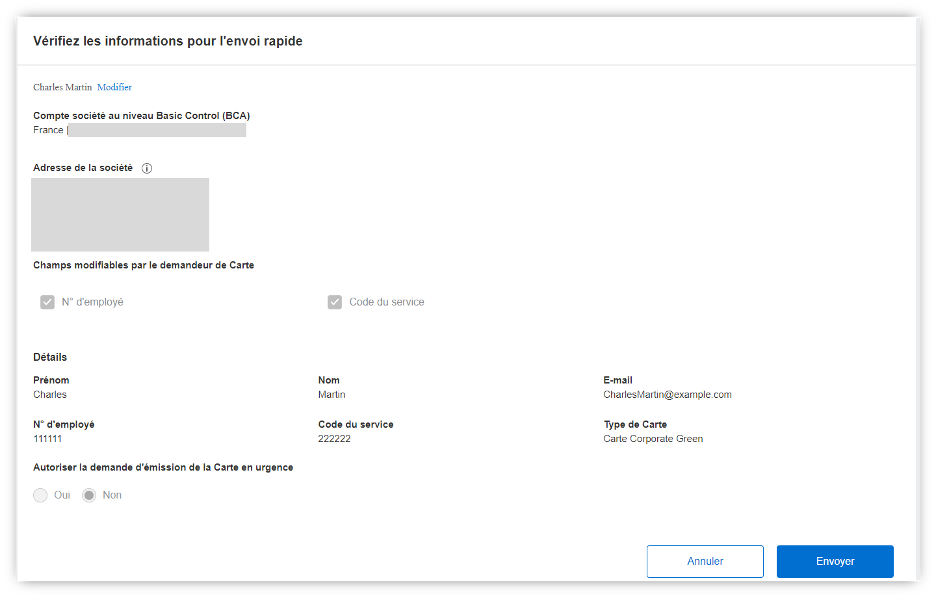
- Vérification et envoi
Assurez-vous que toutes les informations sont correctes et cliquez sur Envoyer. Si des modifications sont nécessaires, cliquez sur Modifier.
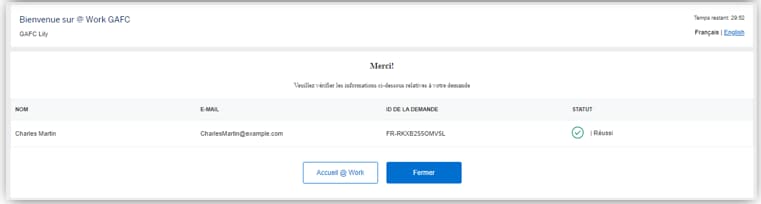
- Confirmation
Le système confirmera l'identifiant de la demande et enverra automatiquement une invitation par e-mail à chaque demandeur.
Chaque collaborateur recevra deux e-mails : l'un avec le lien vers la demande de Carte et l'autre avec l'identifiant de la demande de Carte.
L'identifiant de la demande de Carte est requis pour se connecter au formulaire en ligne.
Les clés d'accès n'ont pas de date d'expiration et peuvent être réutilisées sans limite.
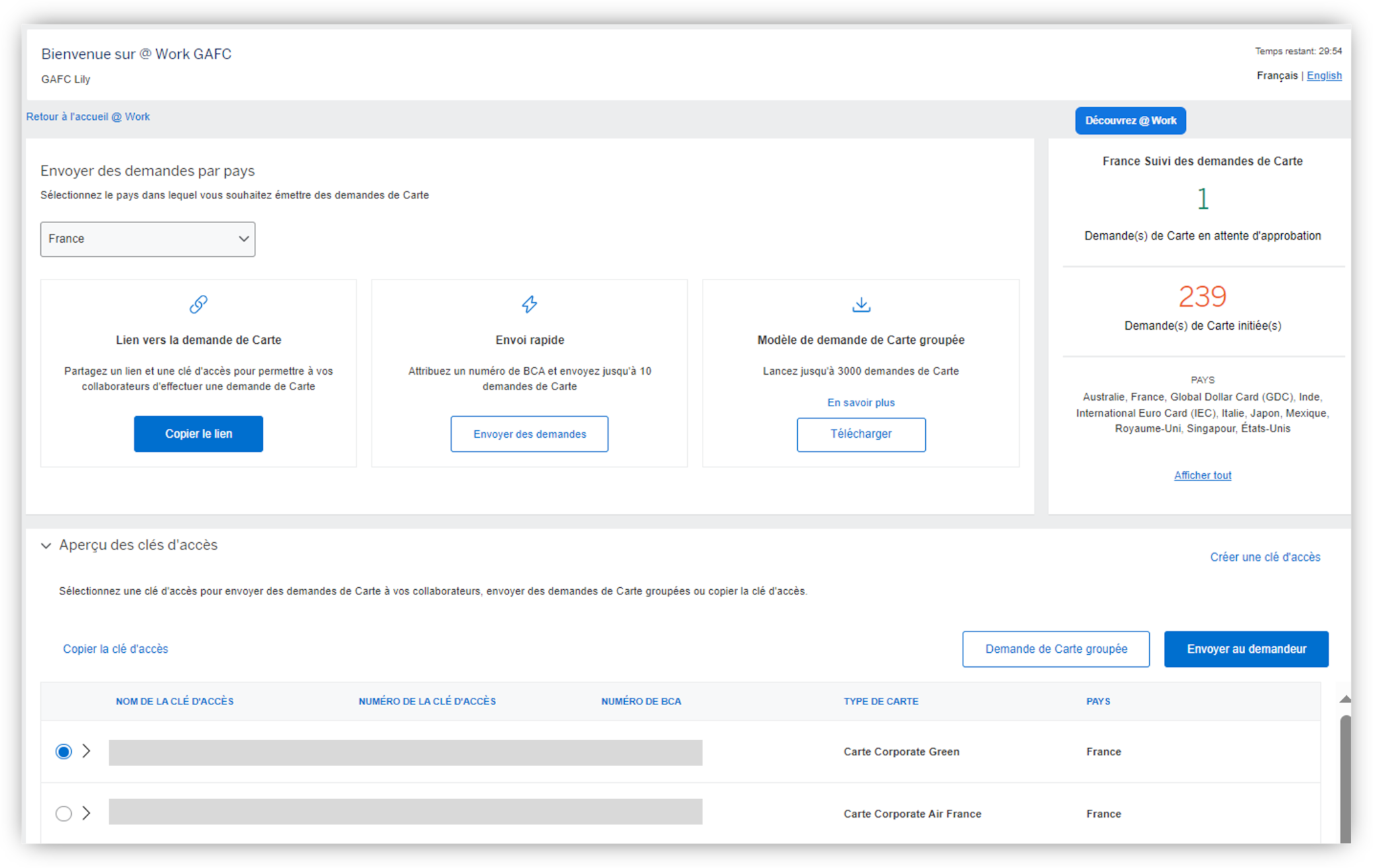
- Envoi de demandes de Carte avec une clé d'accès
- Sélectionnez une Clé d'accès ou un Numéro de compte au niveau Basic Control (BCA) dans la liste affichée, puis cliquez sur Envoyer au demandeur pour saisir ses coordonnées.
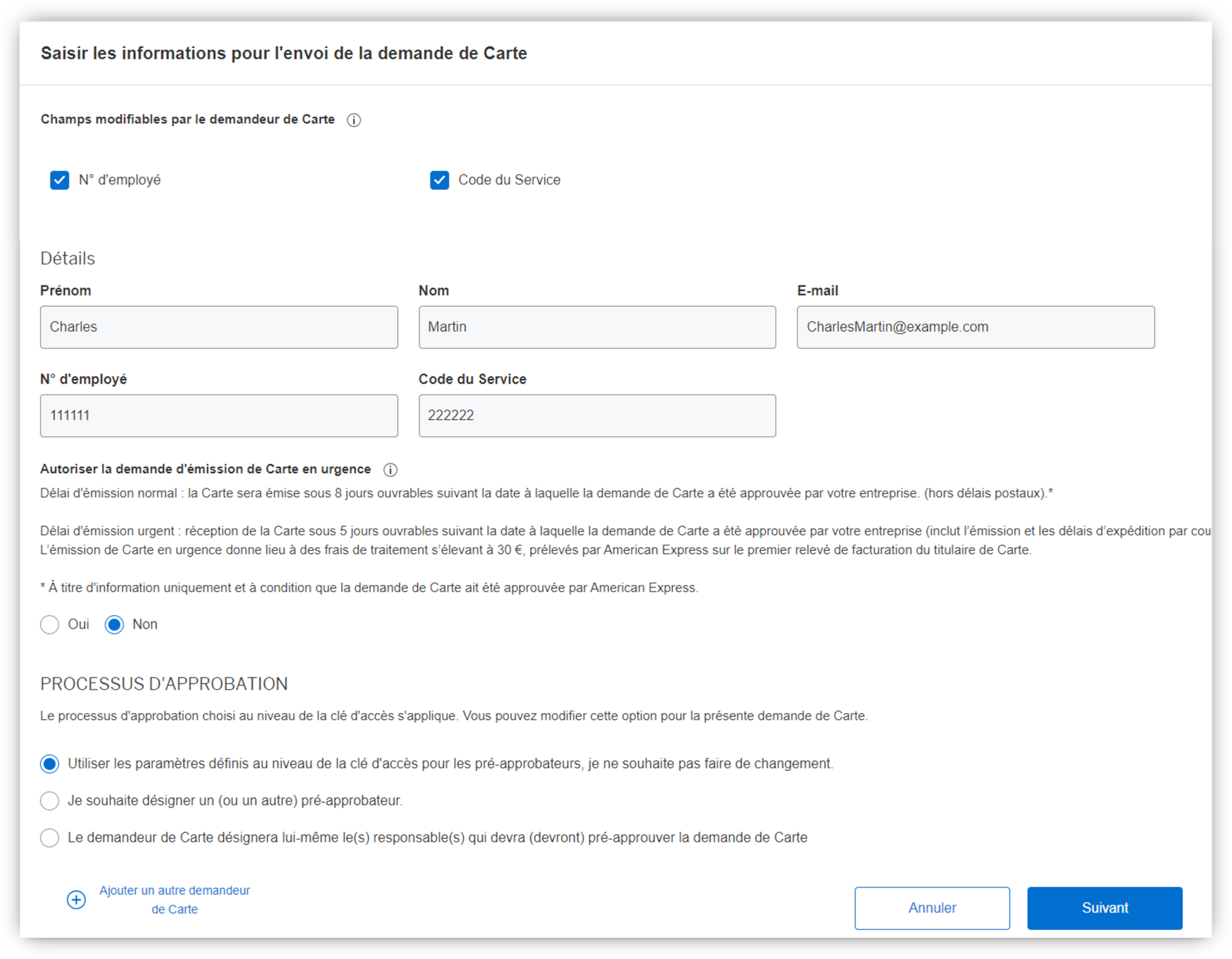
- Saisissez les coordonnées du collaborateur et sélectionnez les paramètres optionnels.
Ajoutez les coordonnées du collaborateur (prénom, nom et adresse e-mail).
Si les champs personnalisés “Numéro de l’employé” et “Code du service”, ont été paramétrés au niveau de la clé d’accès, ils apparaîtront dans la demande de Carte et pourront être modifiés par le demandeur. Si vous décochez ces cases, le demandeur de Carte ne pourra plus modifier ces champs qui devront être renseignés par vos soins.
Cliquez sur Ajouter un autre demandeur pour envoyer jusqu'à 10 demandes de carte avec la même clé d'accès.
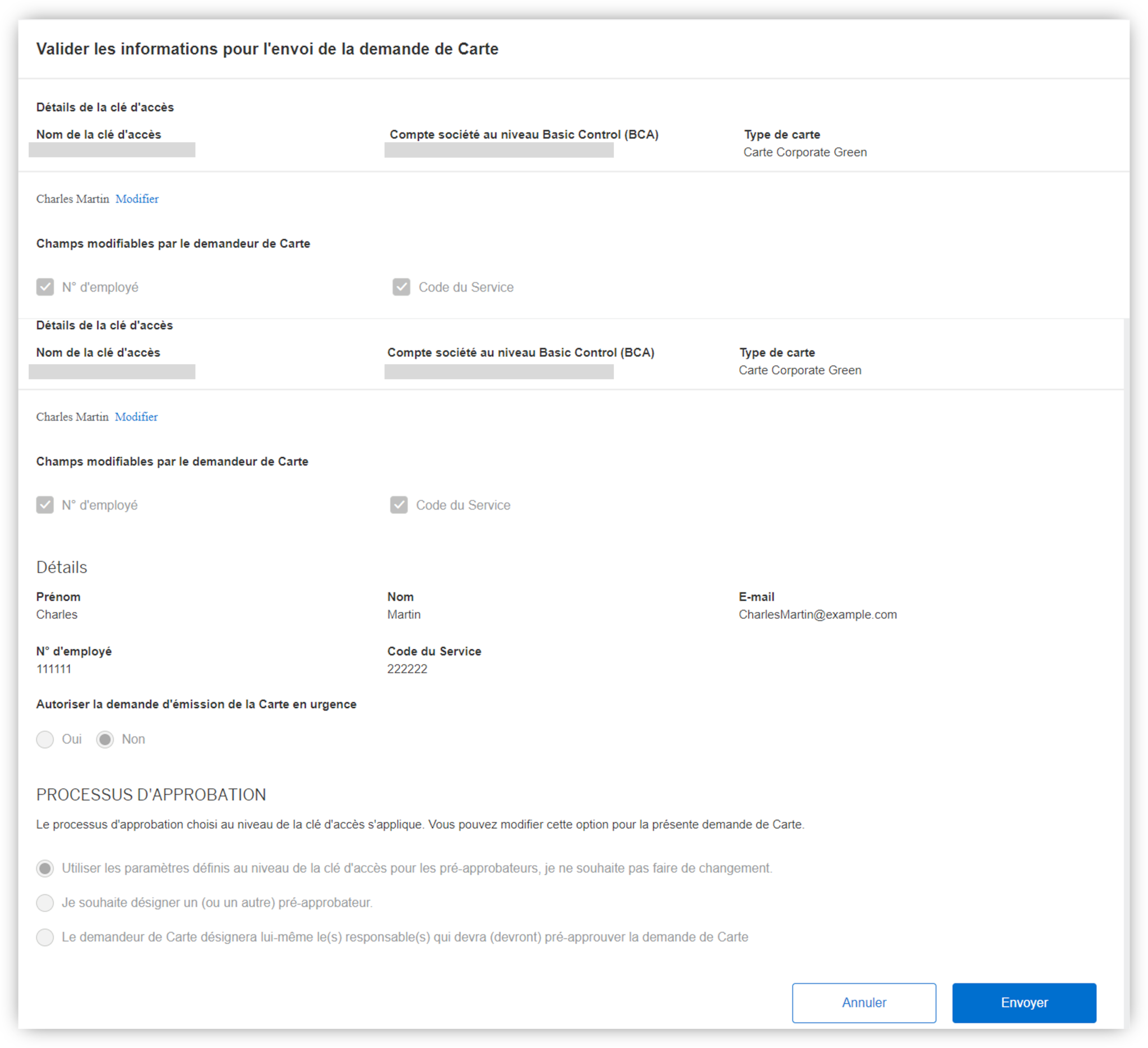
- Validation et envoi
Assurez-vous que tous les champs sont remplis et cliquez sur Envoyer.

- Confirmation
Le système confirmera l'identifiant de la demande et enverra automatiquement une invitation par e-mail à chaque demandeur.
Chaque collaborateur recevra deux e-mails : l'un avec le lien vers la demande de Carte et l'autre avec l'identifiant de la demande de Carte.
L'identifiant de la demande de Carte est requis pour se connecter au formulaire en ligne.
Permettre aux collaborateurs d'initier une demande de Carte par eux-mêmes
Partagez un Lien vers la demande de Carte et une Clé d'accès pour permettre à vos collaborateurs d'initier leur demande de Carte.
Toutes les demandes de Carte initiées par les collaborateurs doivent être approuvées par le gestionnaire de programme habilité.
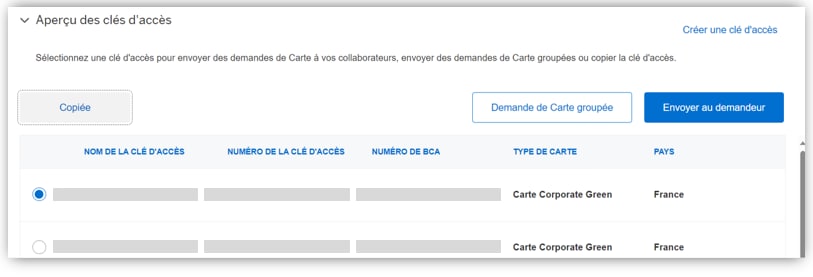
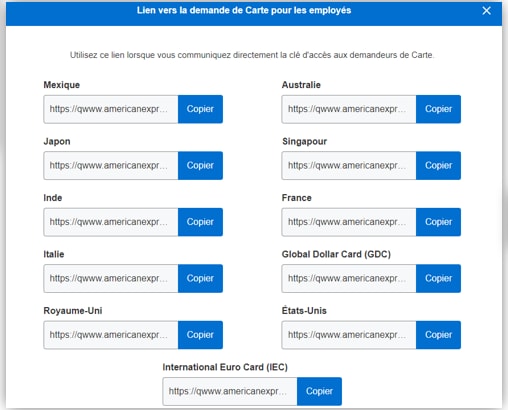
- Partage de la clé d'accès et de l'URL de la demande de Carte
L'URL et le numéro de clé d'accès peuvent être affichés ensemble sur une page intranet, sur un autre site interne ou sur des documents destinés aux nouveaux collaborateurs.
Gestion des demandes de Carte
Depuis le tableau de bord du Service Global de Demandes de Carte en Ligne, les gestionnaires de programme peuvent voir combien de demandes sont en attente d'approbation et combien ont été envoyées aux collaborateurs.
Cliquez sur le nombre affiché pour consulter le détail, ainsi que le suivi des demandes.
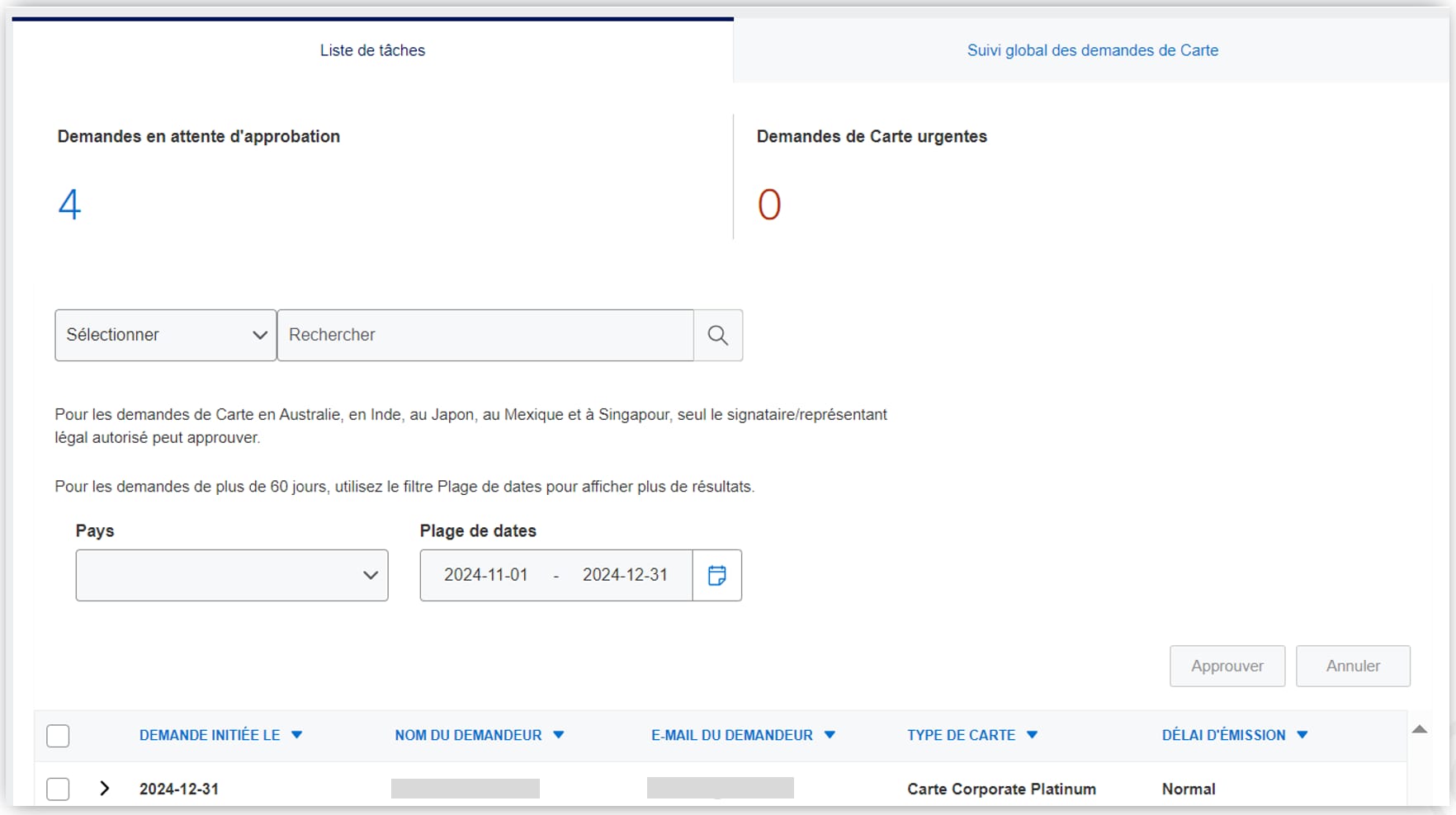
- Examen des demandes de carte en attente d'action
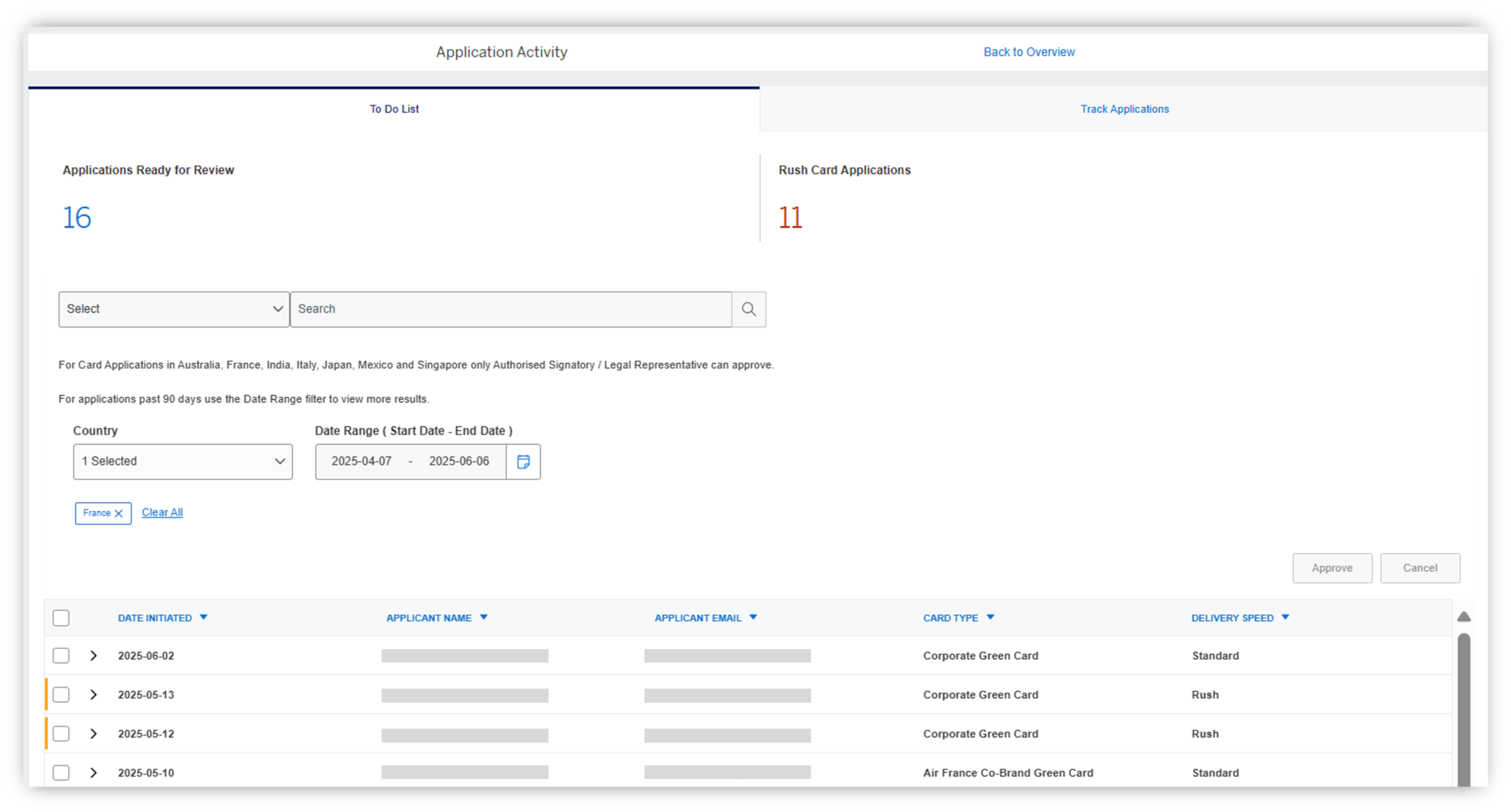
L'onglet Liste des tâches répertorie toutes les demandes de Carte en attente d'action de la part du gestionnaire de programme. (Ce dernier peut approuver, annuler ou retourner la demande au collaborateur en cas de besoin, par exemple si des informations sont erronées).
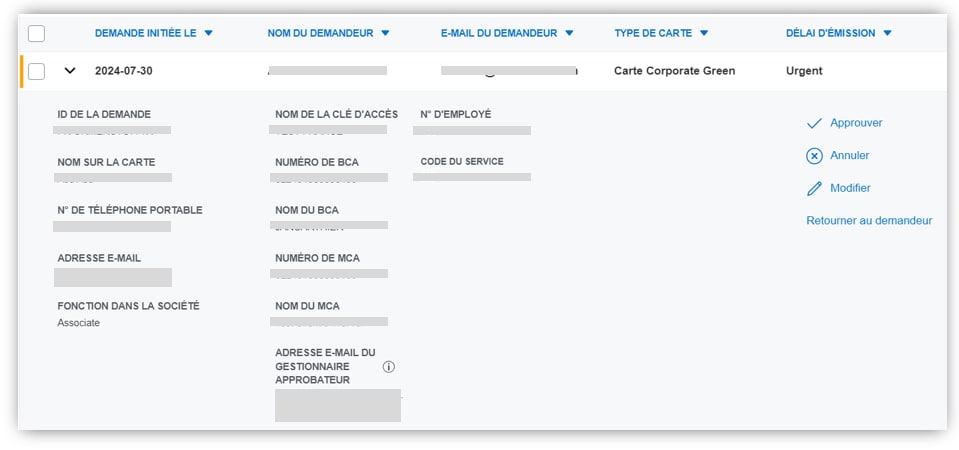
- Affichage des informations relatives à la demande de Carte et choix de l'action à effectuer
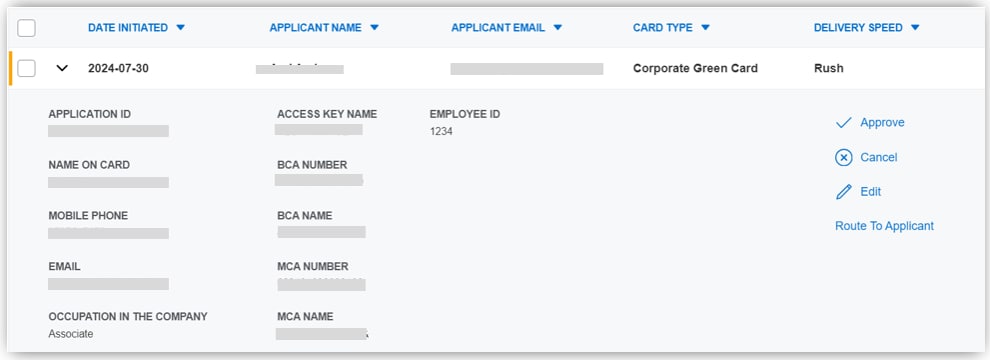
Sélectionnez la flèche à droite de la zone de sélection de la demande de Carte pour en afficher des informations récapitulatives.
Sélectionnez l'une des actions à droite du récapitulatif de la demande de Carte.
Pour les pays où cela est autorisé, la documentation jointe à la demande de Carte apparaîtra sous les actions qu'il est possible d'effectuer. En France, cette documentation n'est pas consultable par le gestionnaire de programme.
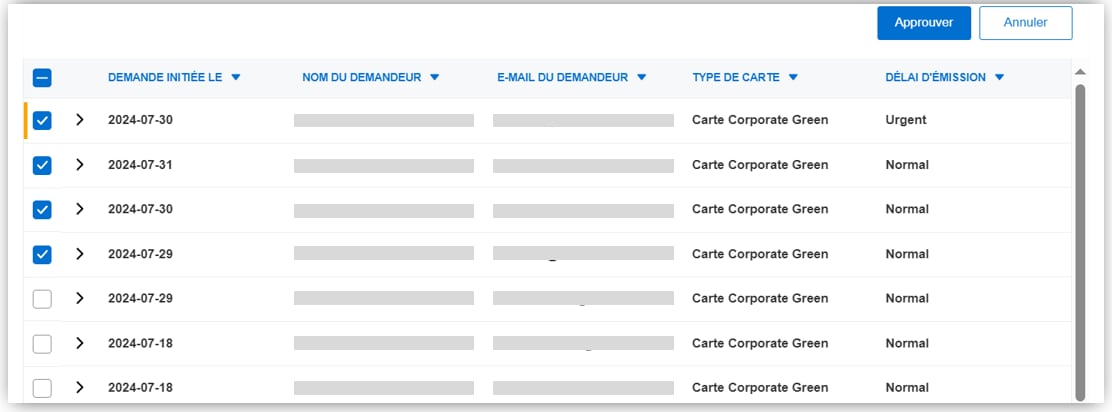
Vous pouvez approuver ou annuler plusieurs demandes à la fois simplement en cochant les cases en regard des demandes de Carte dans la liste et en sélectionnant le bouton Approver ou le bouton Annuler.
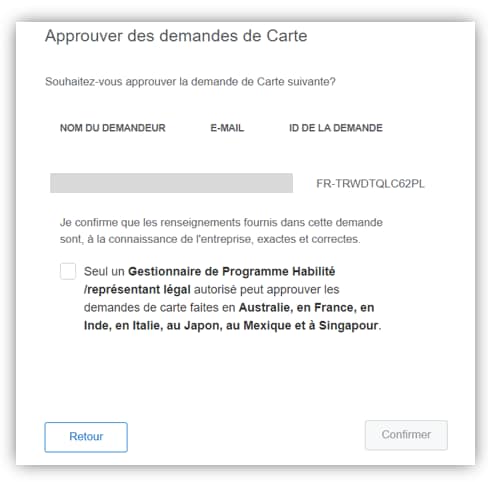
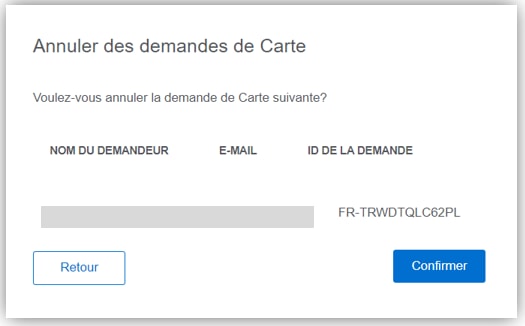
- Confirmation
Une fenêtre contextuelle vous demandera de confirmer votre choix. Toute action sera répercutée sur l'onglet Suivre les demandes de Carte.
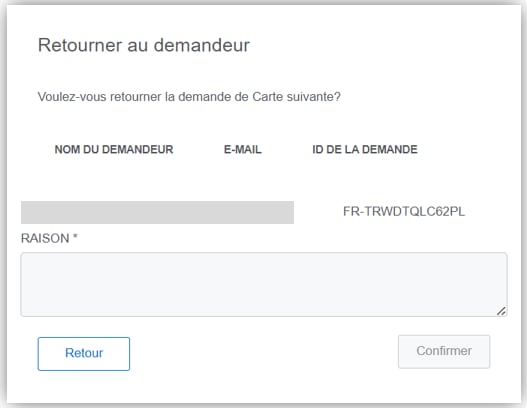
Suivre une demande de Carte
Toutes les demandes de Carte sont affichées afin de permettre aux gestionnaires de programme d'en suivre l'avancement.
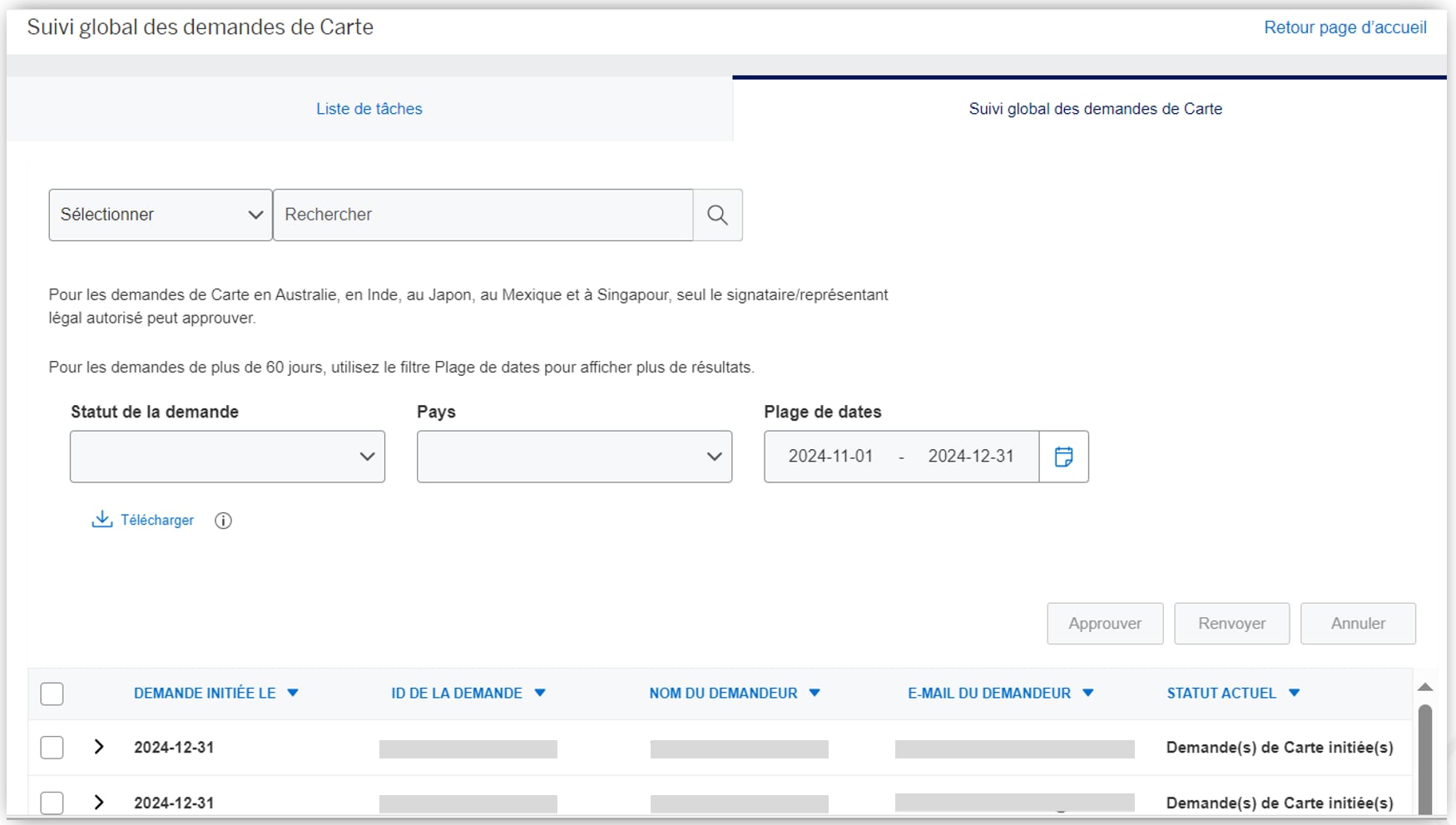
- Afficher la liste des demandes de carte
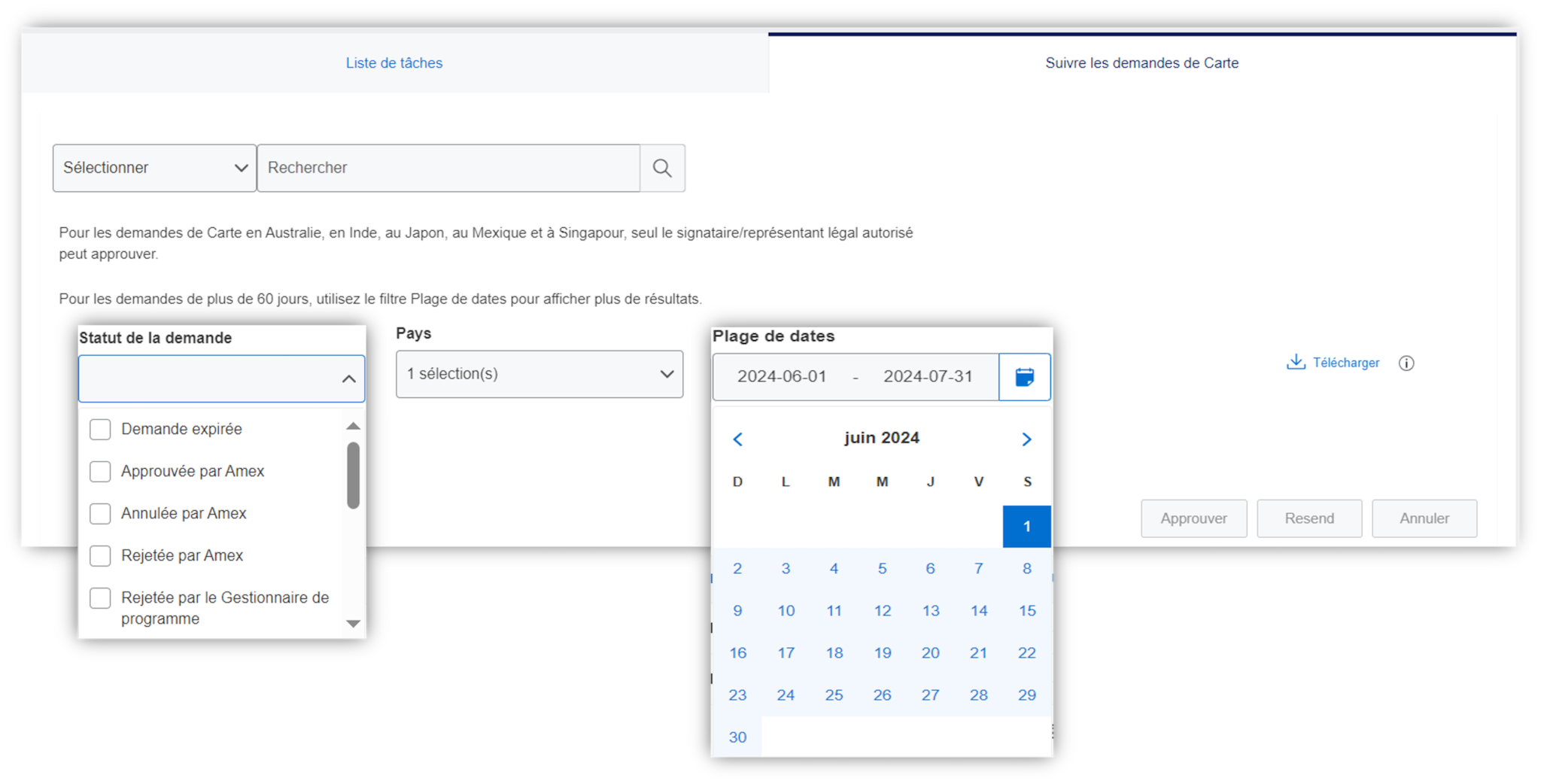
Dans l'onglet Suivre les demandes de Carte, les gestionnaires de programme peuvent consulter le statut de toutes les demandes de Carte, à l'aide de filtres.
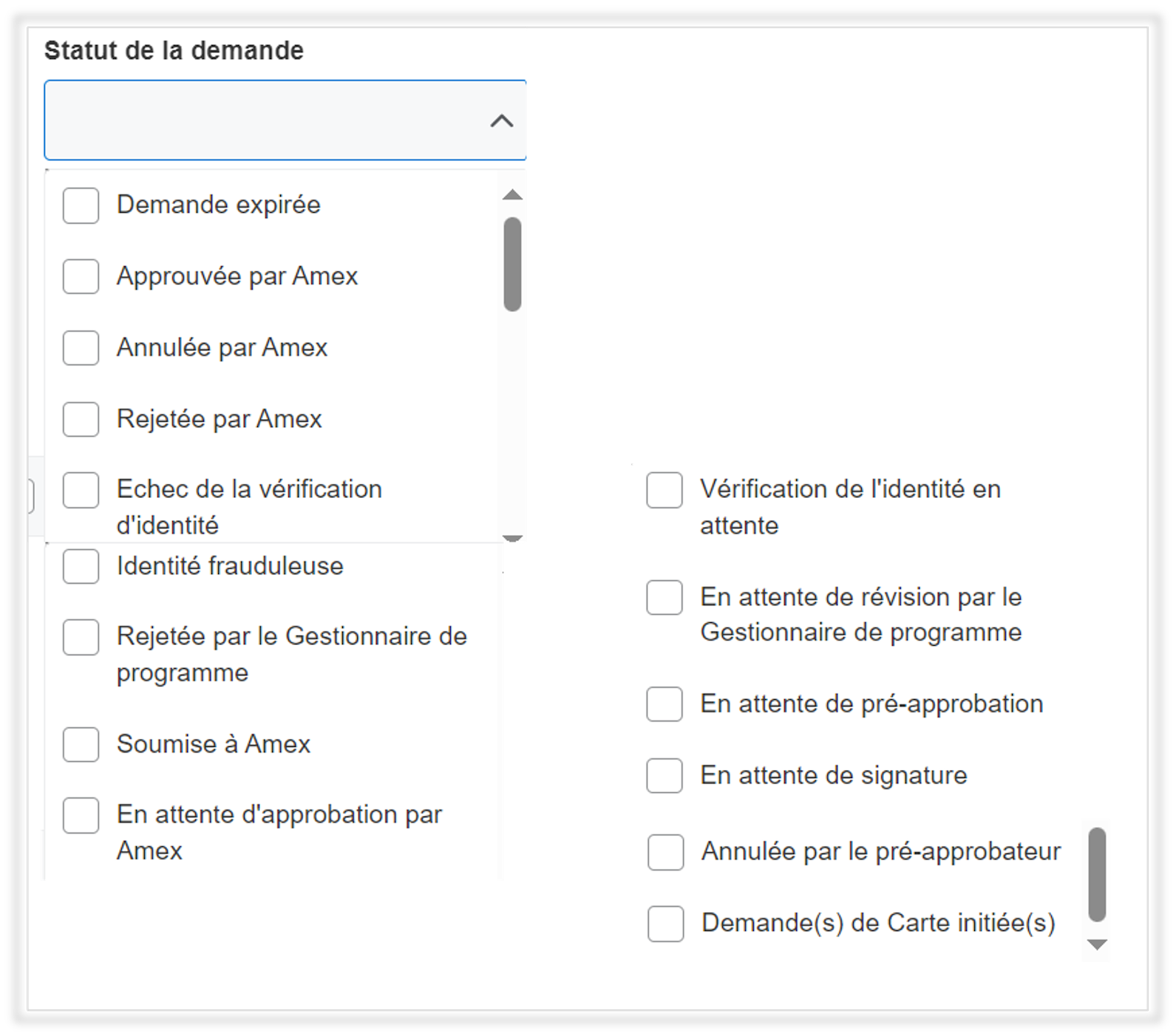
- Afficher le statut de la demande de Carte
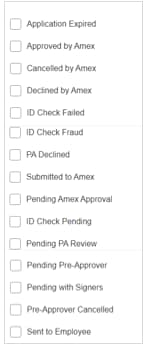
Le statut de la demande de Carte est disponible pour chaque étape du processus de demande.
Les types de statuts varient selon le pays.
Pour obtenir des informations spécifiques à la France, notamment les types de statuts disponibles, veuillez consulter les GAFC Questions fréquemment posées sur le Service Global de Demandes de Carte en Ligne
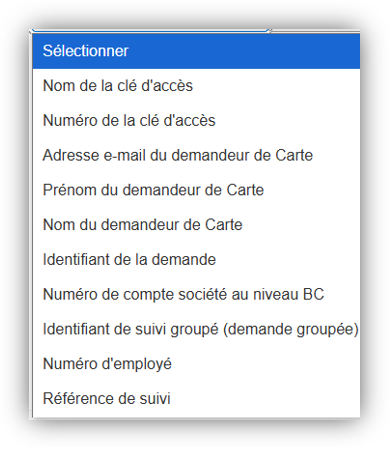
Retrouver rapidement des demandes de Carte pour confirmer leur statut ou les renvoyer au demandeur
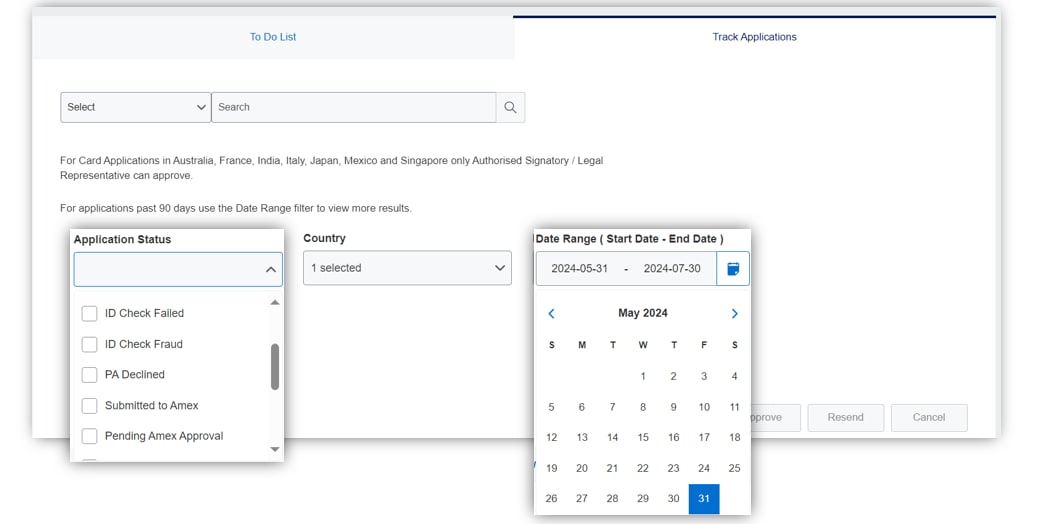
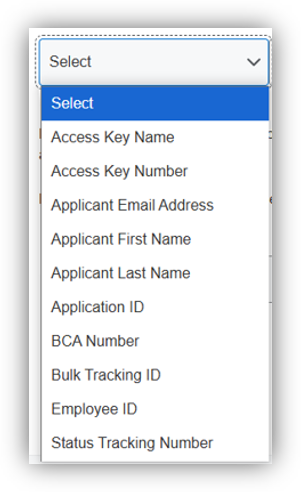
La recherche et le filtrage détaillé par Statut de demande de Carte, par Plage de dates et par Pays, permettent de retrouver rapidement les demandes de Carte de vos collaborateurs.
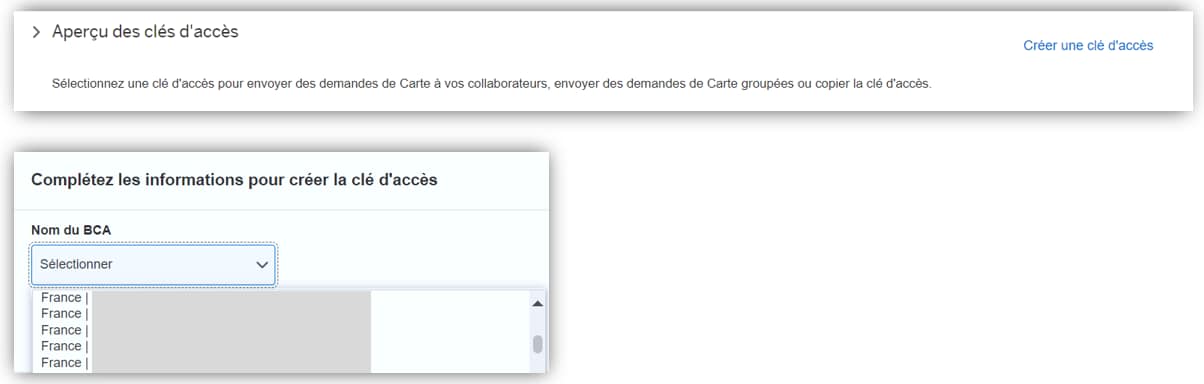
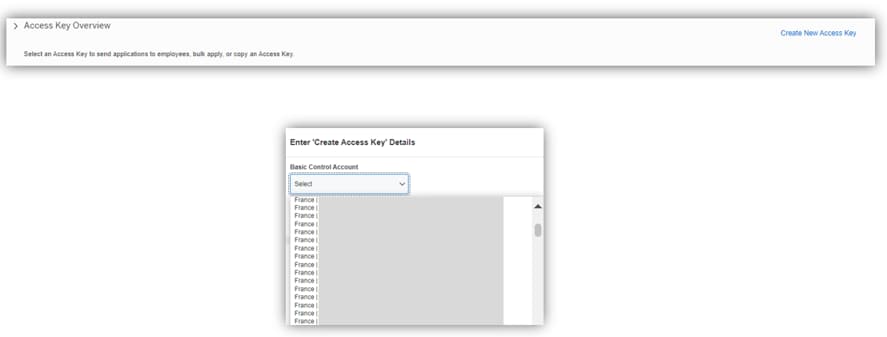
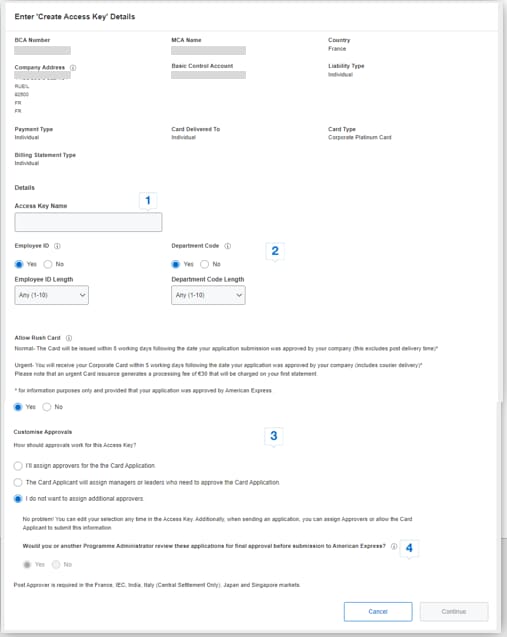
Création d'une clé d'accès - définissez simplement vos options de paramétrage et enregistrez-les
Le partage de clé d'accès illimité est possible au niveau des comptes société (au niveau Basic Control - BCA). Les clés d'accès n'ont pas de date d'expiration.
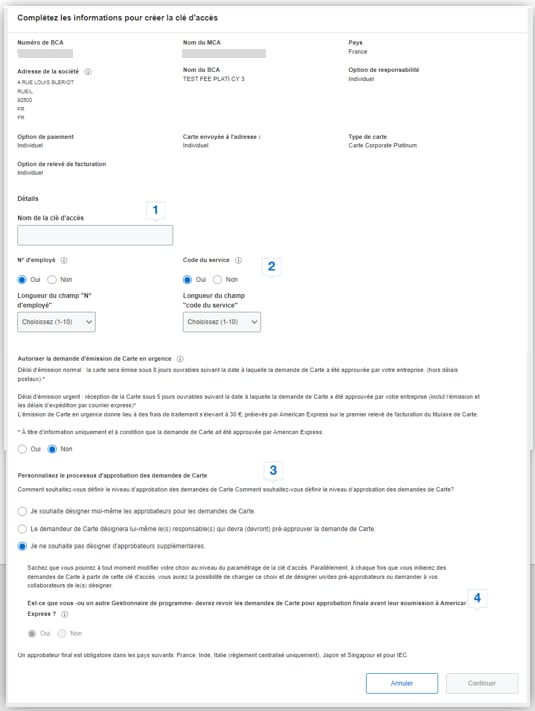
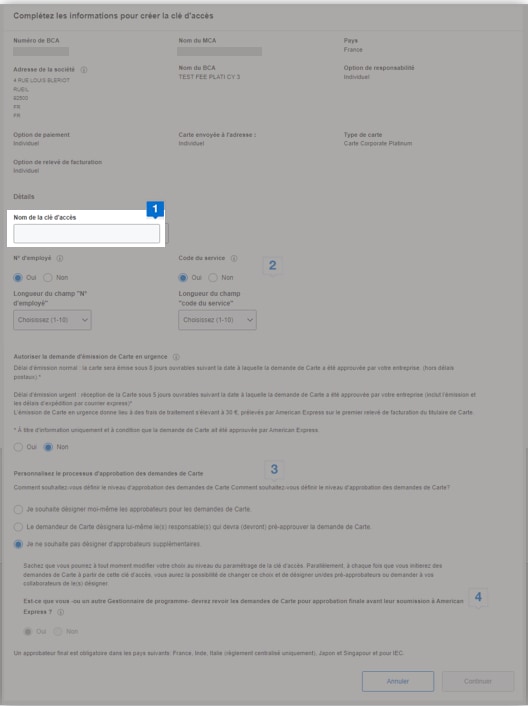


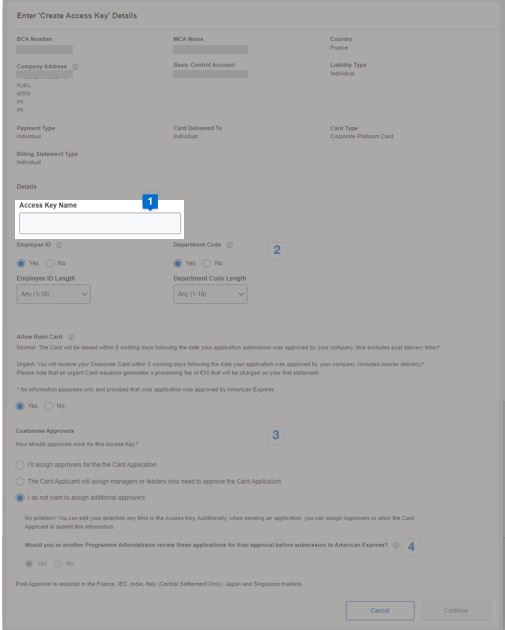
Nom de la clé d'accès
Saisissez un nom de clé d'accès unique et représentatif afin de faciliter son identification et son utilisation pour initier des demandes.


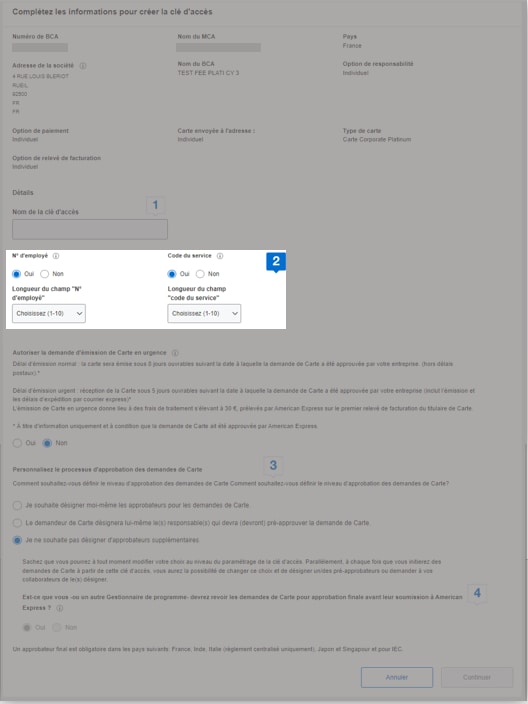
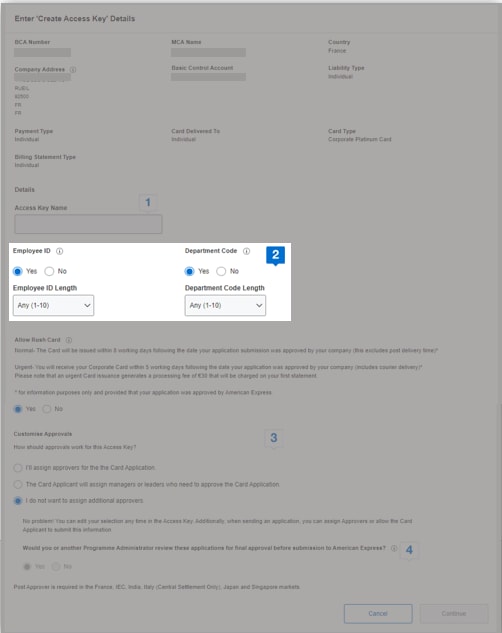
Champs optionnels
Ces champs sont facultatifs et permettent de personnaliser la demande de Carte, ils apparaîtront sur la demande de Carte s'ils sont cochés.Vous pouvez personnaliser la longueur de ces champs pour minimiser les erreurs de saisie des demandeurs de Carte. Si différents nombres de caractères sont possibles pour un même champ, conservez l'option "Choisissez 1-10".


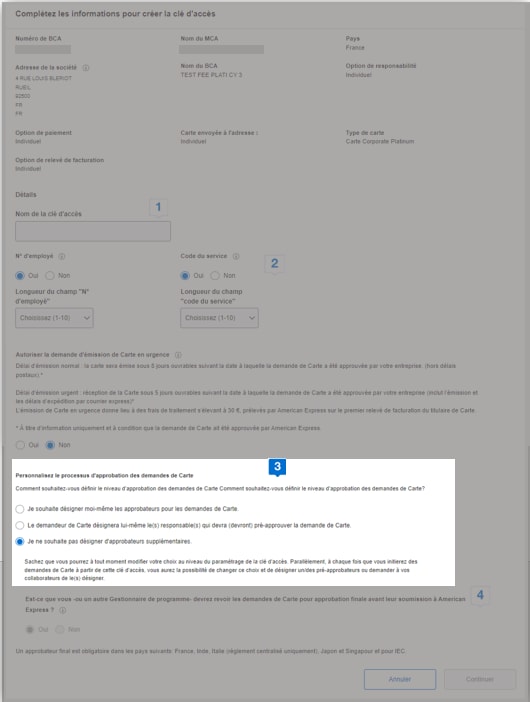
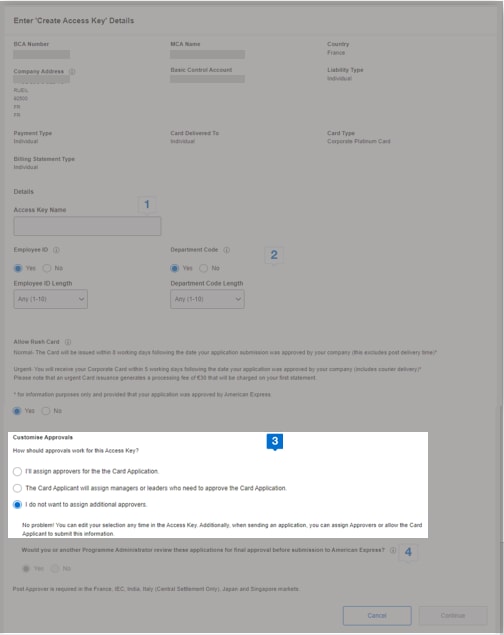
Personnaliser les approbations
Sélectionnez le processus d'approbation le plus approprié pour votre entreprise. Des pré-approbateurs peuvent être désignés pour être intégrés automatiquement au processus d'approbation.


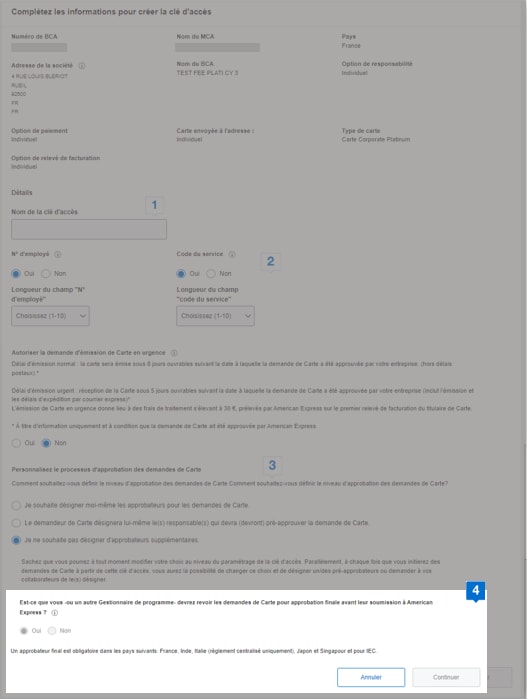
Approbation finale
Certains pays, comme la France, exigent toujours une approbation finale. Pour les autres pays, les gestionnaires de programme peuvent déterminer si une approbation finale est requise ou non avant de soumettre les demandes de Carte à American Express.
Offers Carousel
-
-

Nom de la clé d'accès
Saisissez un nom de clé d'accès unique et représentatif afin de faciliter son identification et son utilisation pour initier des demandes.
-

Champs optionnels
Ces champs sont facultatifs et permettent de personnaliser la demande de Carte, ils apparaîtront sur la demande de Carte uniquement s'ils sont cochés. Vous pouvez personnaliser la longueur de ces champs pour minimiser les erreurs de saisie des demandeurs de Carte. Si différents nombres de caractères sont possibles pour un même champ, conservez l'option "Choisissez 1-10".
-

Personnaliser les approbations
Sélectionnez le processus d'approbation le plus approprié pour votre entreprise. Des pré-approbateurs peuvent être désignés pour être intégrés automatiquement au processus d'approbation.
-

Approbation finale
Certains pays, comme la France, exigent toujours une approbation finale. Pour les autres pays, les gestionnaires de programme peuvent déterminer si une approbation finale est requise ou non avant de soumettre les demandes de Carte à American Express.
Vous ne trouvez pas ce que vous cherchez ?
Contactez le Service Clientèle Corporate Services France
- Support technique pour le portail American Express @ Work : déblocage de mot de passe, messages d’erreur, relevé non disponible...
- Mise à jour des informations de la société (changement d’adresse, de coordonnées bancaires, de mandataire, de Gestionnaire de Programme..),
- Contestations de transaction,
- Remboursement de solde créditeur.
- Et autres questions relatives à votre Programme Corporate…
+33 (0) 1 47 77 77 47
De 9h à 17h30, du lundi au vendredi
corporateservicesfrance@aexp.com
Initiate, Approve and Track Card applications in one place with ease
The Corporate Card Application process is now faster and more collaborative than ever.
Send Applications with ease - With only a few clicks you can initiate Applications to employees, and they will receive the email invite to apply from American Express.
Collaborate – Benefit from unlimited Programme Administrator sharing at the Control Account level. Share Access Keys, visibility on application progress and approval capabilities.
Navigating Critical Functions
Quickly navigate to send, track and manage applications with ease.
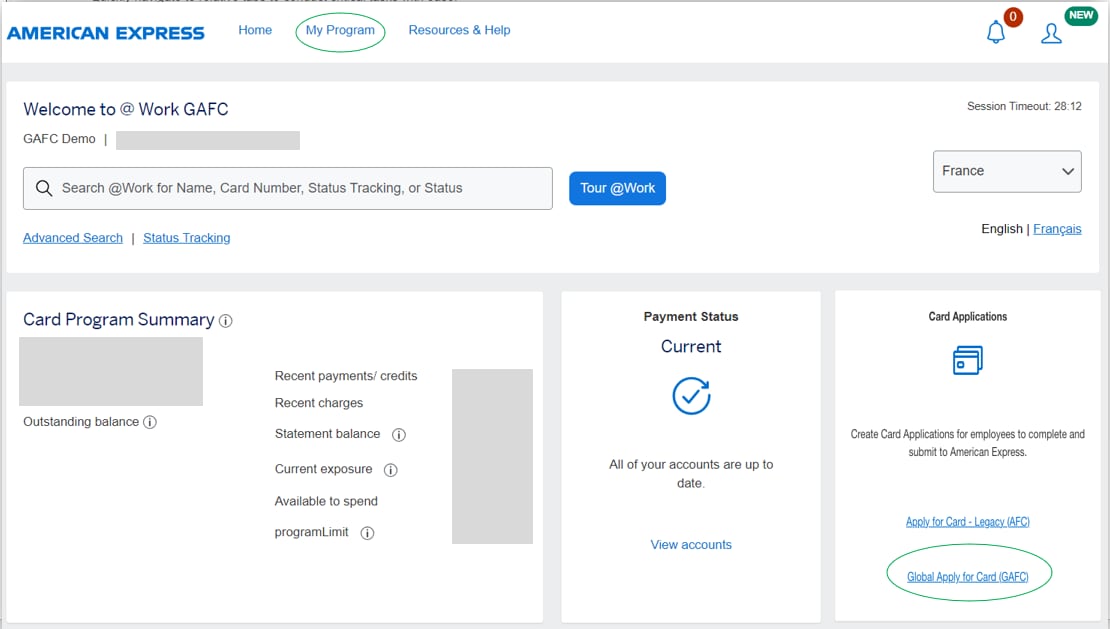
On the American Express @ Work Homepage, click Global Apply for Card (GAFC) in the Card Applications tile or select the link under My Programme.
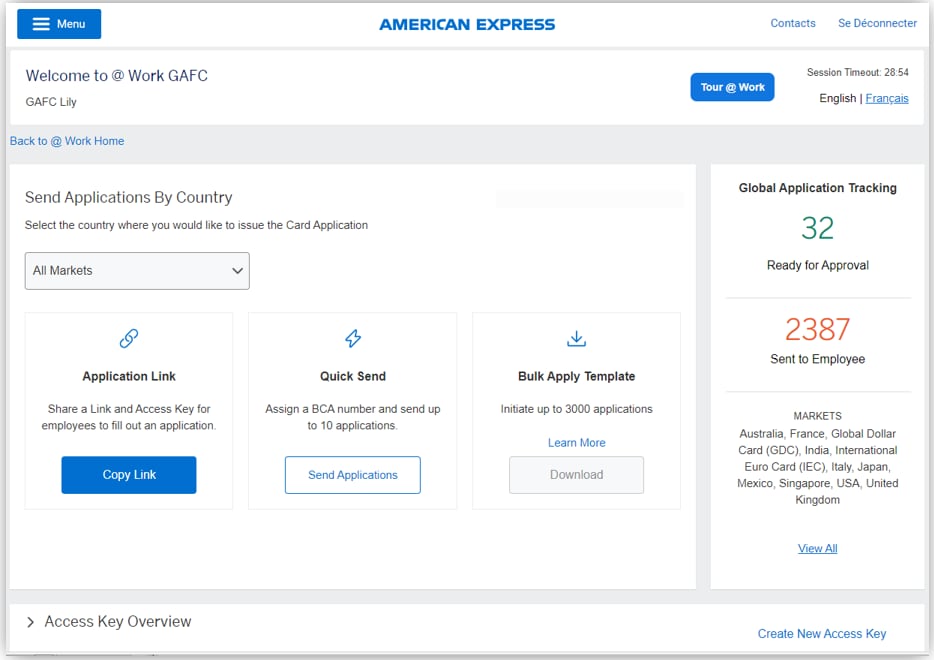
From the Global Apply for Card dashboard, view and manage your global Card applications in one place
- Send Applications By Country – Select a country from the drop-down list.
- Application Link – Click Copy Link to share an application link and access key.
- Quick Send – Click Send Applications to initiate and send up to 10 applications quickly without an access key.
- Bulk Apply Template – Click Download to access Bulk Apply templates, initiate and send up to 3,000 applications at once. (Bulk Apply is not available for all countries.)
- Access Key Overview – Create and manage access keys and select an existing access key to send up to 10 applications using the same settings.
- Global Application Tracking –Get details on applications Ready for Approval, including application status, and Sent to Employees, by clicking on the numbers.
Initiating a Card Application
Flexible ways to Initiate - Select Quick Send or select an Access Key to send up to 10 applications at a time to named individuals.
For countries where Bulk Apply is available, click Learn More for instructions on how to initiate and send up to 3,000 applications at once.
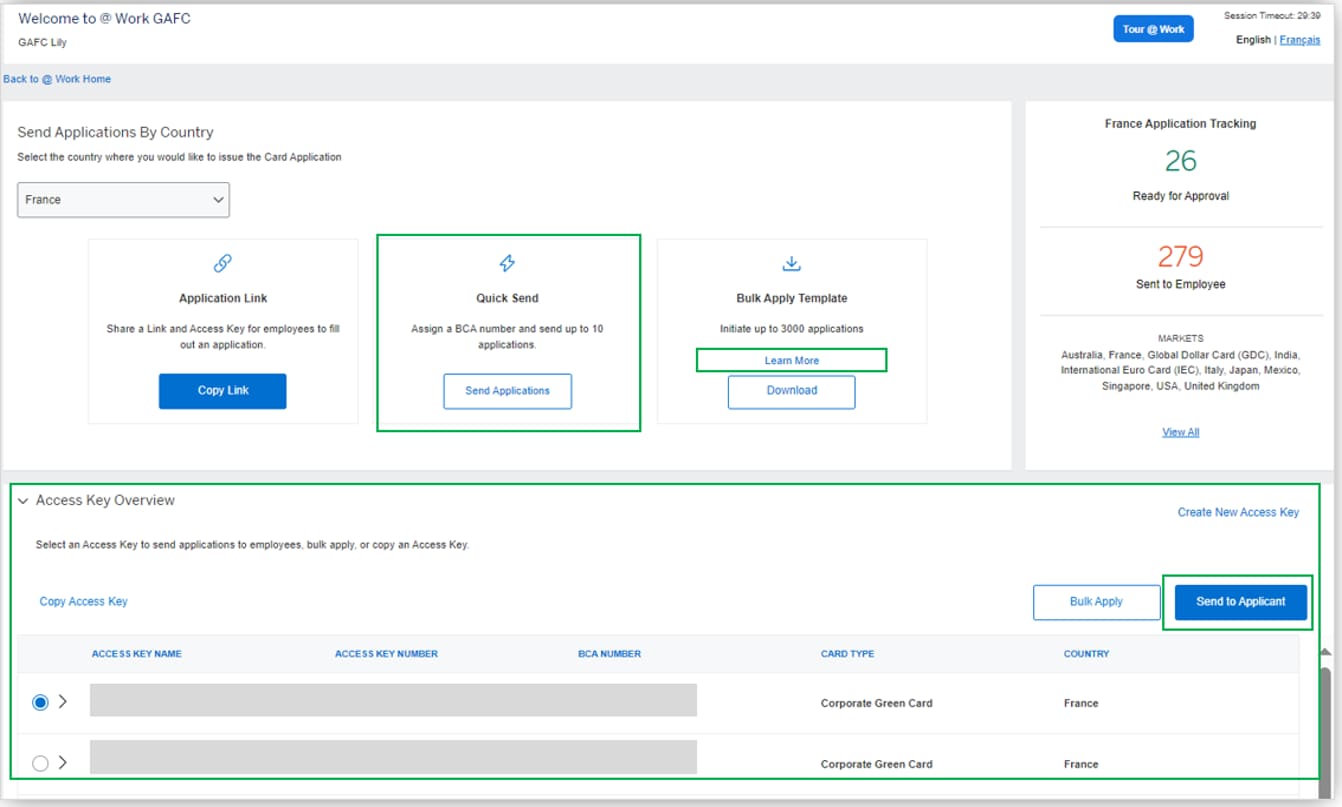
Use Quick Send to send applications without an access key. Quick Send will automatically send completed applications to American Express without final approval by a Programme Administrator, except in countries where final approval is always required.
Quick Send has no pre-approval option. For a process that requires pre-approvers, select an access key.
- Sending Applications with Quick Send
- Enter Employee Details
Select the Basic Control Account number (BCA), then enter required employee contact details (first name, last name and email address).
The optional company specific fields need to be completed by the Programme Administrator. If required, they can be edited by the applicant by default. Unticking the boxes will prevent these fields from being edited by the applicant.
Click Add Another Applicant to initiate up to 10 applications.
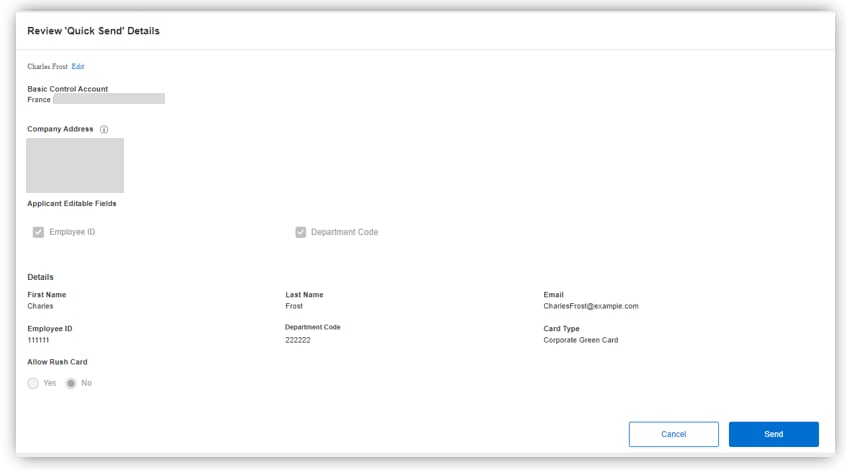
- Review & Send
Ensure all details are correct and click Send, or if changes are needed, click Edit.
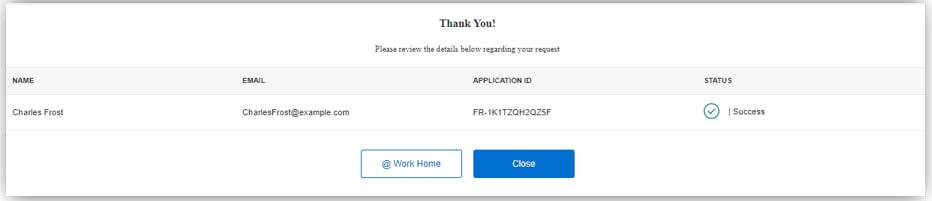
- Confirmation
The system will confirm the Application ID and automatically send an email invitation to each applicant.
Each employee will receive two emails – one with the Application Link and one with the Application ID. The Application ID is required to log into the digital form.
Access keys have no expiration and can be reused without limit.
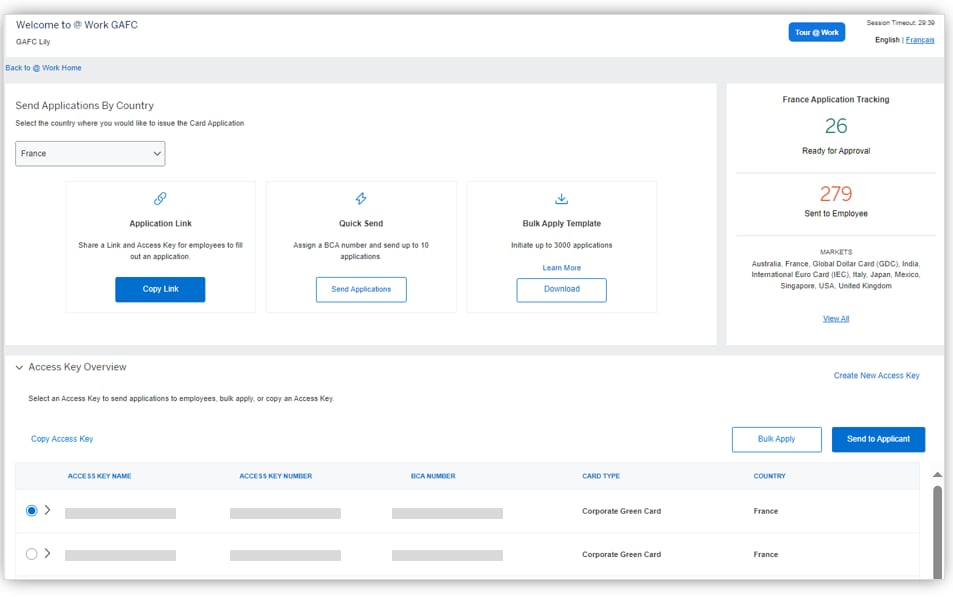
- Sending Applications with an Access Key
- Select an existing Access Key or Business Control Account number (BCA) from the list displayed, then click Send to Applicant to enter details.
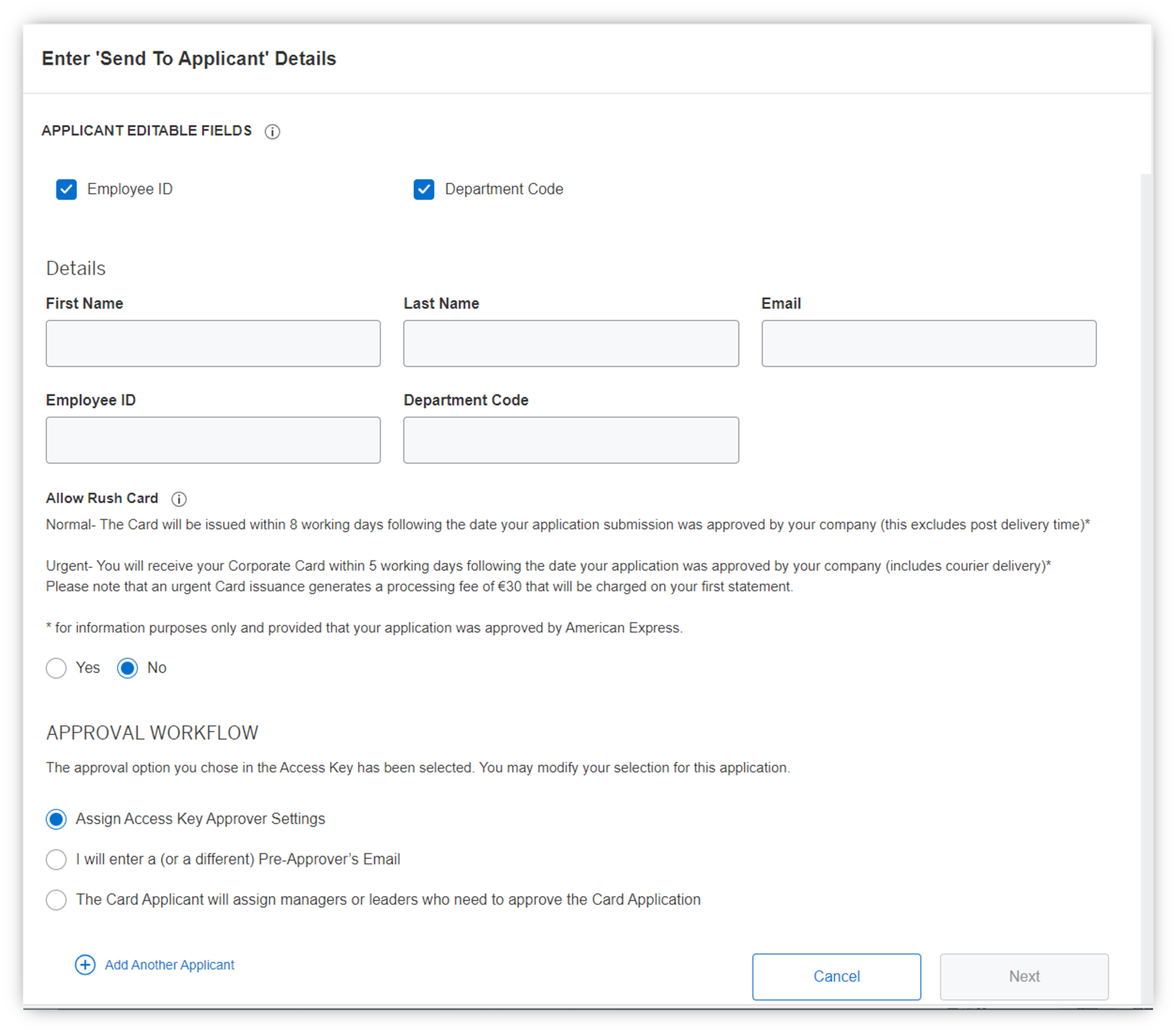
- Enter employee details and select optional settings.
Add required employee contact details (first name, last name and email address).
If required by the access key, the company specific fields, Employee ID and Department Code, can be edited by the applicant by default. Unticking the boxes will prevent these fields from being edited by the applicant and should be supplied in this form.
Click Add Another Applicant to initiate up to 10 applications with the same Access Key.
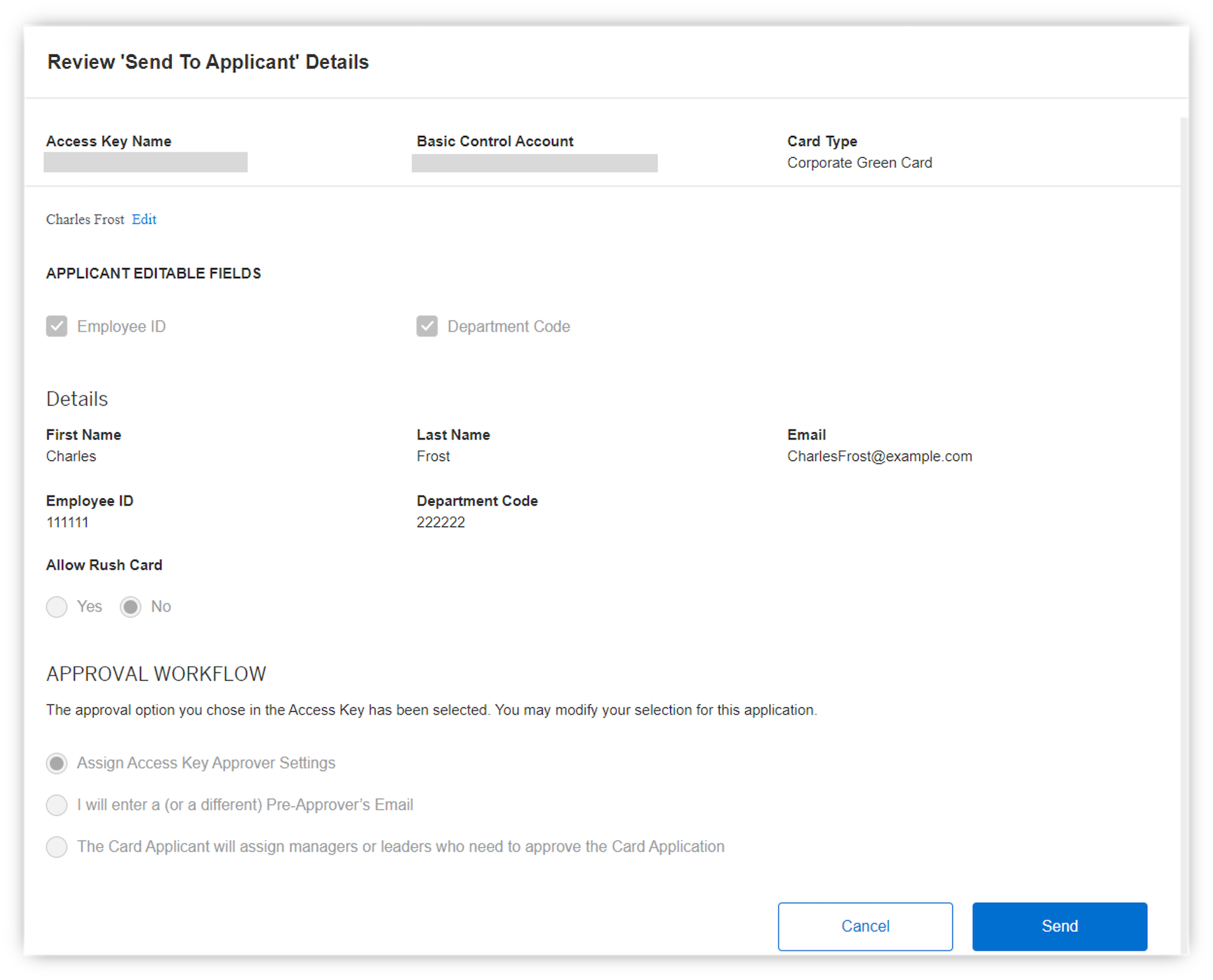
- Review and Send
Ensure all fields are complete and click Send.
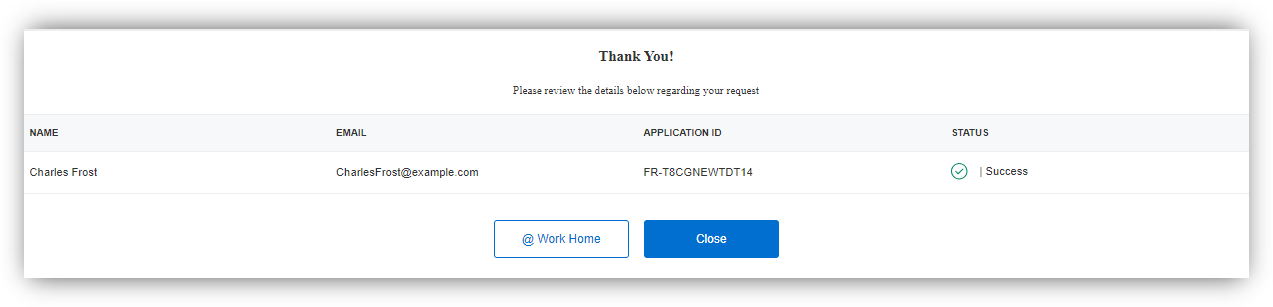
- Confirm
The system will confirm the Application ID and automatically email application invitation to the named employee(s).
Each employee will receive two emails – one with the Application Link and one with the Application ID.
The Application ID is required to log into the digital form.
Enabling Employees to Initiate a Card Application
Share an Application Link and an Access Key to enable employees to access information on internal sites to initiate their own applications.
All Card Applicant initiated applications require Programme Administrator approval.
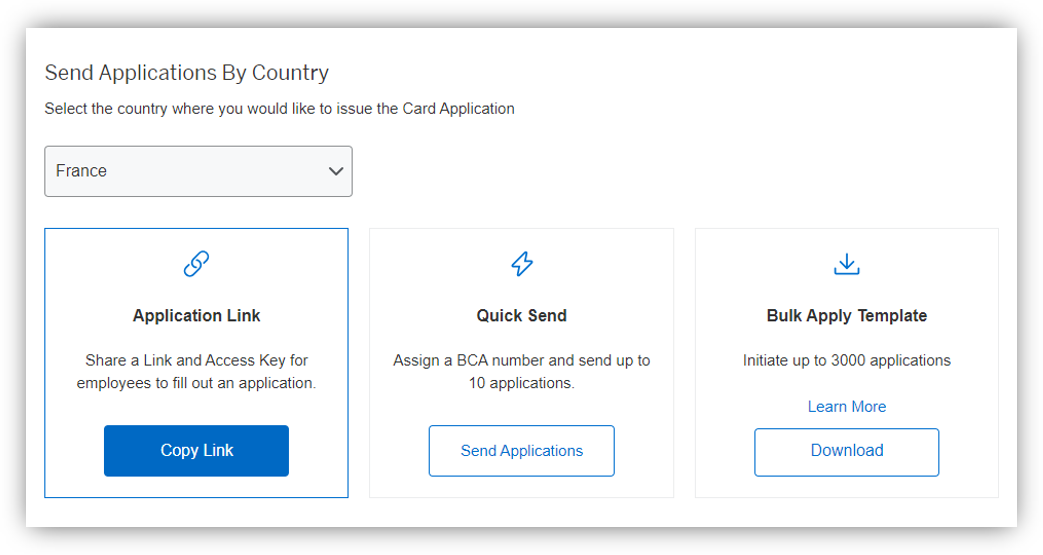
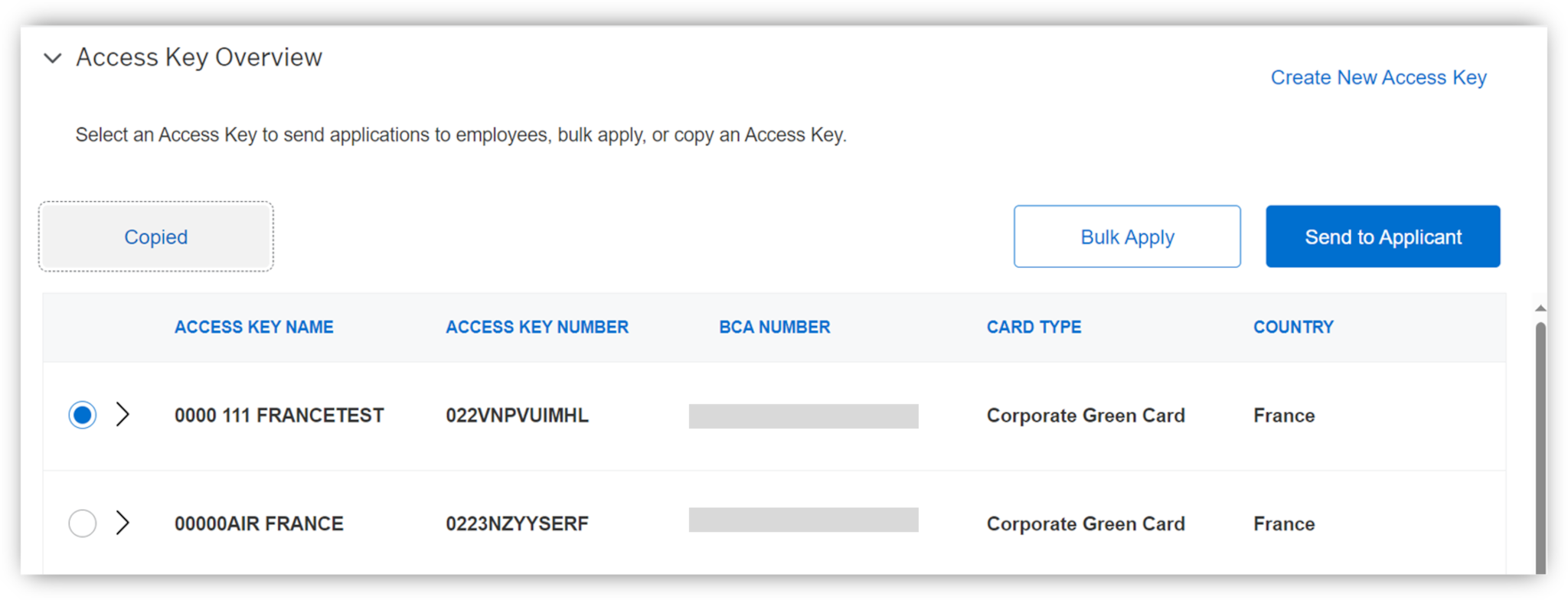
- Select the Access Key and URL
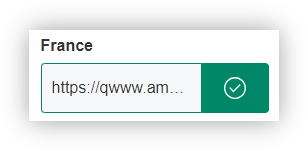
Programme Administrator selects and copies desired Access Key, and then selects Copy Link.
- Share the Access Key and URL
The URL and Access Key Number can be posted together on an intranet page, other internal site, or located within new hire materials.
Managing Card Applications
From the Global Apply for Card (GAFC) dashboard, Programme Administrators can see how many applications are pending approval, and how many have been sent to employees.
Click on the relevant number to review details, including application status.
- Review Applications Pending Action
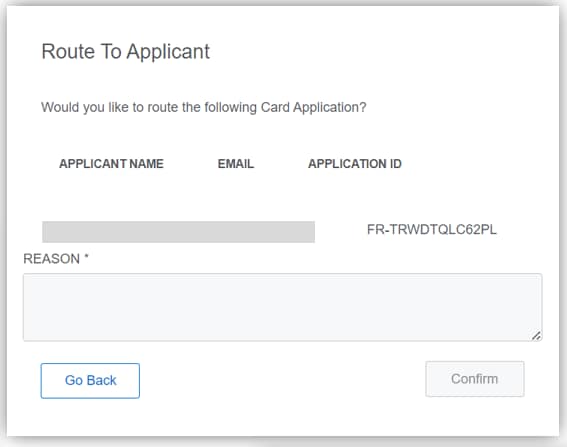
The To Do List tab lists all applications pending Programme Administrator action - approve, cancel, or reroute for additional details.
The number of Applications Ready for Review and Rush Card (urgent) Applications will appear at the top.
Filter by country and date to view applications for multiple countries together or specific date ranges.
- Review Summary and Choose Your Action
Selecting the Arrow on the right of each application selection box will display summary information.
Select from one of the actions to the right of the application summary.
For countries where permitted, documentation attached to the application will appear underneath the actions.
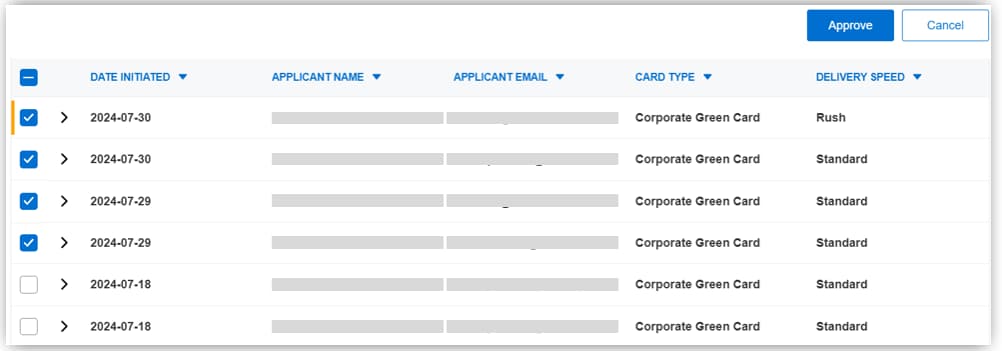
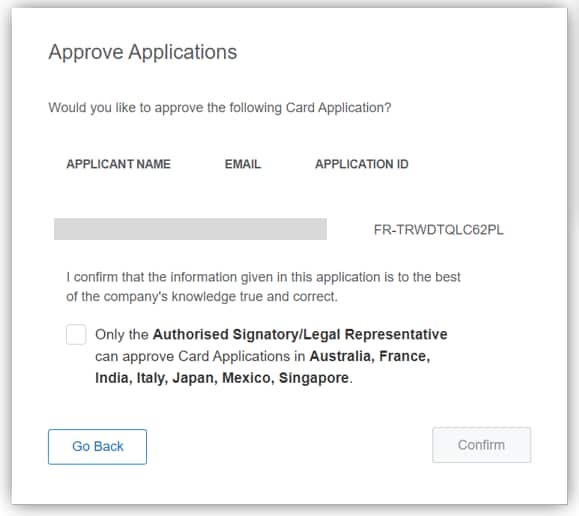
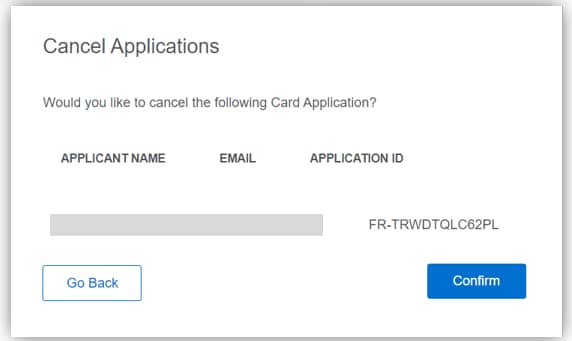
Multiple application approvals or cancellations can be initiated by ticking boxes alongside applications in the list and selecting the required Approve or Cancel button.
- Confirm
A pop up will ask you to confirm your selection. Any change to the application will be reflected on the Track Applications tab.
Track a Card Application
The list presents all Card Applications to allow Programme Administrators to see the application progress.
- View Application List
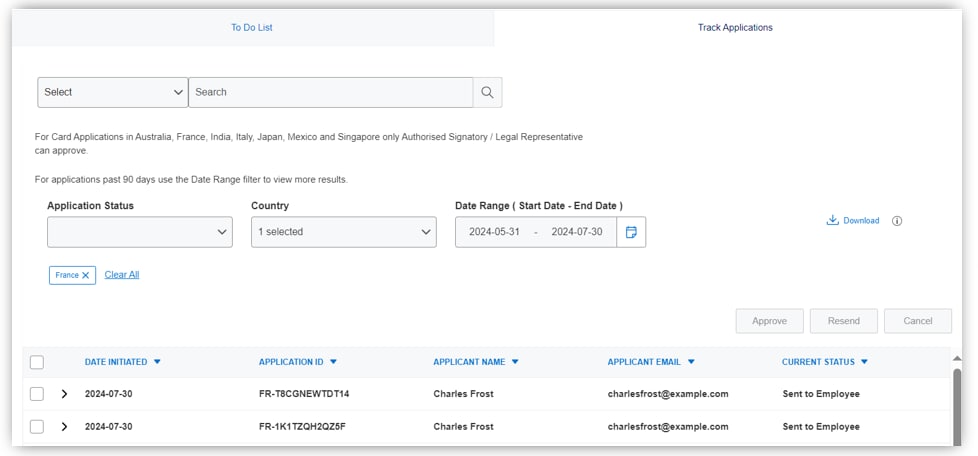
In the Track Applications tab Programme Administrators can view the status of all applications at once, with filtering options.
- View Application Status
Application status is available for each stage of the application journey.
The status types vary by market.
For country specific details including Application Status types, please refer to GAFC Frequently Asked Questions
Quickly locate applications to confirm status or resend to applicant
Search and detailed filtering by Application Status, Date Range, and Country enable fast retrieval of employee applications
Access Key creation - simply set your options and save
Unlimited access key sharing is possible at the Basic Control Account (BCA) level. Once created, access keys do not expire.
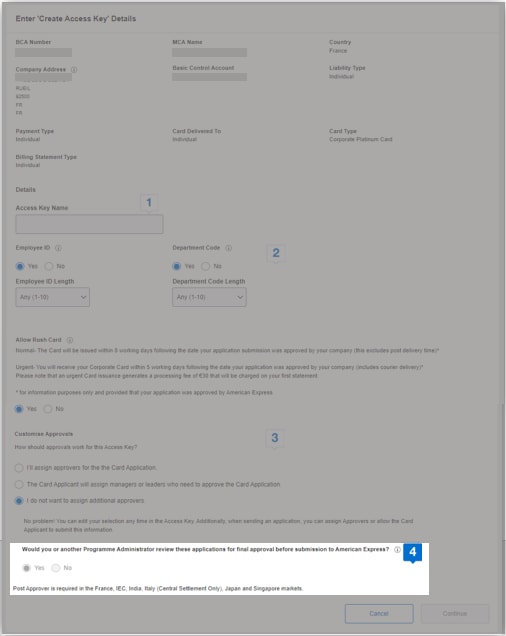
Access Key Name
Type a unique Access Key Name to make it easy to locate and initiate.
Optional Details
These fields are optional and enable customisation – the field will appear on application if checked. Programme Administrators can customise the length of fields to minimise input errors by applicants. If various lengths are valid, leave as “Any”.
Customise Approvals
Select the best approval process for your company. Assigned Approvers can be added within Global Apply for Card, to provide automatic routing.
Final Approval
Some countries always require final approval. For countries that do not always require final approval, Programme Administrators can choose to review applications for final approval before submission to American Express.
Offers Carousel
-
-
Access Key Name
Type a unique Access Key Name to make it easy to locate and initiate.
-
Optional Details
These fields are optional and now enable customisation – the field will only appear on application if checked.
Programme Administrators can customise the length of fields to minimise input errors by applicants. If various lengths are valid, leave as “Any”. -
Customise Approvals
Select the best approval process for your company. Assigned approvers can be added within Global Apply for Card to
provide automatic routing. -
Final Approval
Some countries always require final approval. For countries that do not always require final approval, Programme Administrators can choose to review applications for final approval before submission to American Express.
Can't find what you are looking for?
Get Support
Administrative Service Team
Telephone: +33 (0) 1 47 77 77 47
Monday to Friday - 09:00am to 17:30pm
corporateservicesfrance@aexp.com